Configuração do Claude API no Chatbox: provedor personalizado e API host
Em 22 de novembro de 2026, conectar o QCode no Chatbox 1.24.6 segue um único caminho: Configurações → Provedor de modelo → + Adicionar, pesquise personalizado, escolha Adicionar provedor personalizado, defina o Modo de API como Claude API Compatible, defina o API Host como https://api.qcode.cc/api/v1 (o modo Claude não adiciona /v1 para você, então a Pré-visualização deve mostrar https://api.qcode.cc/api/v1/messages), cole a chave que começa com cr_, clique em + Novo e digite claude-sonnet-5, depois clique em Verificar até aparecer Conexão bem-sucedida. Para GPT, crie um segundo provedor OpenAI API Compatible com a mesma chave, Host https://api.qcode.cc/openai/v1 e modelo gpt-6.2-sol. Testado no Windows 11 em 22/11/2026.
Atualizado 2026-11-26
Quatro valores para saber primeiro
Versão na página oficial de download
O botão Windows 64-bit na página oficial de download em inglês baixa o Chatbox-1.24.6-Setup.exe, cerca de 230 MiB. O Latest release no GitHub Releases ainda é v1.24.4, mais antigo que o instalador oficial.
O API Host do Claude precisa estar completo
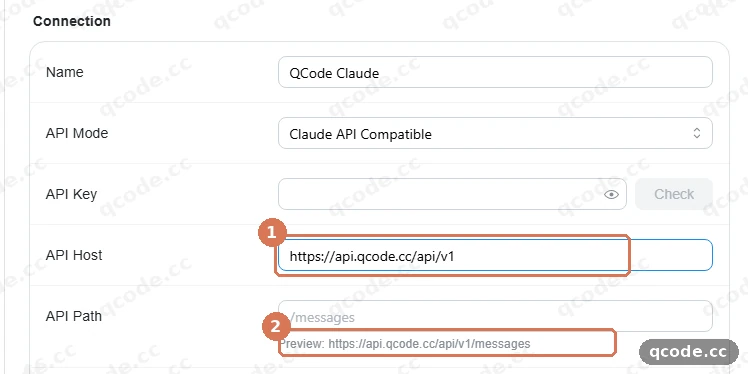
O Claude API Compatible simplesmente junta Host e Path e nunca adiciona /v1. Defina o Host como https://api.qcode.cc/api/v1 e a Pré-visualização se torna https://api.qcode.cc/api/v1/messages.
O API Host para o modo OpenAI
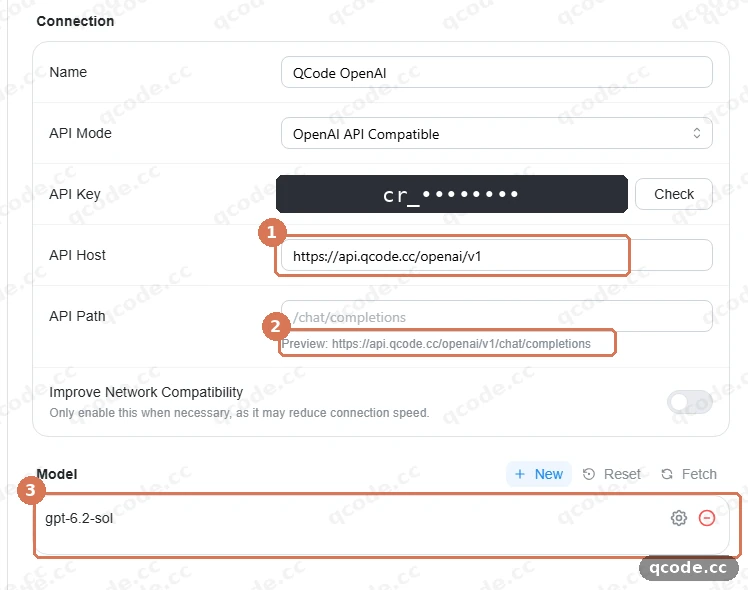
Crie um segundo provedor, OpenAI API Compatible, com a mesma chave cr_: API Host https://api.qcode.cc/openai/v1, Pré-visualização https://api.qcode.cc/openai/v1/chat/completions, modelo gpt-6.2-sol.
Digite o ID do modelo você mesmo
A lista de modelos não é carregada automaticamente: clique em + Novo, abra Editar modelo, digite claude-sonnet-5 como ID do modelo e clique em Salvar. O provedor GPT recebe gpt-6.2-sol da mesma forma.
QCode no Chatbox significa um provedor personalizado
O Chatbox é um cliente de chat para desktop; para conectar o QCode, você adiciona um provedor personalizado em Provedor de modelo nas Configurações. Clique em + Adicionar na parte inferior da lista para abrir o diretório de provedores, digite personalizado na caixa de pesquisa, escolha Adicionar provedor personalizado e preencha Nome e Modo de API. O menu suspenso Modo de API oferece quatro opções exatamente como listadas: OpenAI API Compatible (GPT e modelos chineses), OpenAI Responses API Compatible, Claude API Compatible (modelos Claude; escolha este para o endpoint Claude do QCode) e Google Gemini API Compatible.
Modelos Claude só trafegam pelo endpoint de protocolo Anthropic do QCode, então modelos Claude pertencem ao Claude API Compatible e GPT pertence ao OpenAI API Compatible, ambos compartilhando uma única chave cr_.
Versão e conectividade verificadas em 22/11/2026
A versão instalada no Windows 11 em 22/11/2026 veio da página oficial de download em inglês: a linha Windows em Desktop App diz 64-bit, Download coloca o Chatbox-1.24.6-Setup.exe (cerca de 230 MiB) em Downloads. A lista Downloads no GitHub Releases também tem Windows (x64), mas o Latest release lá é v1.24.4, mais antigo que o instalador oficial. No mesmo dia, ambos os provedores passaram no Verificar: claude-sonnet-5 no Claude API Compatible e gpt-6.2-sol no OpenAI API Compatible retornaram Conexão bem-sucedida.
Registro de teste (22/11/2026)
-
2026-11-22
O instalador oficial pede Apenas para mim (usuário) na primeira tela, depois Avançar, sem necessidade de direitos de administrador. Mantenha o local de instalação padrão e clique em Instalar; ao terminar, deixe Executar Chatbox marcado e clique em Concluir, e o aplicativo abre sozinho. O instalador não mostra aviso do SmartScreen e não pede prompt do UAC.
-
2026-11-22
O modo Claude funcionou: API Path deixado vazio,
claude-sonnet-5digitado via + Novo, e Verificar retornou Resultados do teste de modelo com Conexão bem-sucedida, com Text Request, Vision Request e Tool Use Request todos marcados. De volta ao chat, envie Say hello in one short sentence e Hello! chega alguns segundos depois, comclaude-sonnet-5e tokens em texto pequeno abaixo. -
2026-11-22
O provedor OpenAI do QCode criado com a mesma chave também funcionou: Modo de API OpenAI API Compatible, e
gpt-6.2-soltambém retornou Conexão bem-sucedida após Verificar. Os dois provedores compartilham essa única chave cr_, sem mais nada para configurar.
O que o teste confirma, e três pontos fáceis de errar
Confirmado no Windows 11 na interface em inglês em 22/11/2026
- 1Versão: o instalador oficial é 1.24.6 (o Latest do GitHub é v1.24.4).
- 2Primeira execução: Apenas para mim (usuário), sem direitos de administrador, Pular guia, sem login.
- 3Claude: Claude API Compatible com Host
https://api.qcode.cc/api/v1. - 4Modelo: + Novo, digite
claude-sonnet-5, e Verificar marca os três. - 5GPT: OpenAI API Compatible com Host
https://api.qcode.cc/openai/v1e modelogpt-6.2-sol. - 6Chat: escolha
claude-sonnet-5em Mais provedores (BYOK); o texto pequeno nomeia os tokens.
Três pontos fáceis de errar
- 1API Host: o tipo Claude do Chatbox junta Host e Path exatamente como digitado e nunca adiciona /v1, então o Host precisa ser
https://api.qcode.cc/api/v1e a Pré-visualização deve mostrarhttps://api.qcode.cc/api/v1/messages. - 2Página de boas-vindas: não é necessário login nem conta, Pular guia passa direto, e o QCode também não precisa de conta no Chatbox; o endereço e a chave cr_ ficam nas configurações locais.
- 3Segundo provedor: a caixa de diálogo Adicionar provedor lembra o Nome e o Modo de API que você digitou da última vez, então limpe o nome e escolha OpenAI API Compatible explicitamente, ou o novo provedor herda o modo Claude do anterior.
Dois modos: Claude API Compatible e OpenAI API Compatible
Claude API Compatible: modelos Claude
Defina o Modo de API como Claude API Compatible, o API Host como https://api.qcode.cc/api/v1, deixe o API Path vazio e a Pré-visualização mostra https://api.qcode.cc/api/v1/messages; digite claude-sonnet-5 via + Novo. Modelos Claude só trafegam pelo endpoint de protocolo Anthropic do QCode, que é o que este ponto de entrada fala, então nunca coloque um modelo Claude na entrada OpenAI.
OpenAI API Compatible: GPT e modelos chineses
Defina o Modo de API como OpenAI API Compatible, o API Host como https://api.qcode.cc/openai/v1, deixe o API Path vazio e a Pré-visualização mostra https://api.qcode.cc/openai/v1/chat/completions; o modelo é gpt-6.2-sol. Ele compartilha a chave cr_ com o provedor Claude, mas não o endereço, então mantenha os dois Hosts separados.
Dez passos do download à primeira resposta
- 1Abra chatboxai.app/en/download, clique em Download na linha Windows de Desktop App, que indica 64-bit, e Downloads recebe Chatbox-1.24.6-Setup.exe (cerca de 230 MiB).
- 2Dê um duplo clique no instalador, escolha Only for me (user) e Next sem direitos de administrador, mantenha o local padrão e clique em Install, depois deixe Run Chatbox marcado e clique em Finish.
- 3Na página de boas-vindas do primeiro lançamento, clique em Skip guide; o QCode não exige login nem conta.
- 4Clique em Settings no canto inferior esquerdo, escolha Model Provider à esquerda e clique em + Add na parte inferior da lista.
- 5Digite custom na caixa de busca do diretório de provedores e escolha Add Custom Provider.
- 6Defina Name como QCode Claude, API Mode como Claude API Compatible e clique em Add.
- 7Defina API Host como
https://api.qcode.cc/api/v1, deixe API Path vazio e Preview deve virarhttps://api.qcode.cc/api/v1/messages, porque o tipo Claude nunca adiciona /v1. - 8Cole a chave cr_ copiada do painel em API Key; o campo só mostra pontos.
- 9Clique em + New, digite
claude-sonnet-5como Model ID e clique em Save, depois clique em Check, escolhaclaude-sonnet-5e procure Connection successful com Text Request, Vision Request e Tool Use Request marcados. - 10Inicie um novo chat, abra o seletor de modelo no canto inferior direito, escolha
claude-sonnet-5em QCode Claude dentro de More Providers (BYOK), envie Say hello in one short sentence e a resposta Hello! chega alguns segundos depois, comclaude-sonnet-5e tokens em texto pequeno abaixo.
O lado do QCode: uma chave, dois provedores
Uma chave cr_ atende os dois provedores: para Claude, escolha Claude API Compatible e defina API Host como https://api.qcode.cc/api/v1; para GPT, escolha OpenAI API Compatible e defina API Host como https://api.qcode.cc/openai/v1. Modelos Claude só trafegam pelo endpoint do protocolo Anthropic https://api.qcode.cc/api, e o endpoint OpenAI do QCode responde model_not_available_on_endpoint para modelos Claude, então nunca coloque um modelo Claude na entrada OpenAI. asia.qcode.cc e us.qcode.cc aceitam exatamente os mesmos caminhos e as mesmas chaves; substitua api.qcode.cc na Base URL e deixe o resto como está. A cobrança é por token, com as taxas atuais de cada modelo em /models.
A mesma chave em probe.qcode.cc mostra se as requisições chegam ao QCode. Ainda não está pronto para um plano mensal? Os Pacotes pré-pagos por uso começam em $4 para uma cota única que você usa em até 7 dias; se você já tem um Plano pessoal, adicione um Pacote Booster quando precisar de mais cota.
Passo a passo: conectando o QCode no Chatbox
O passo a passo do Chatbox na documentação do QCode vai do download e instalação até a primeira resposta com capturas de tela, e ao segui-lo você deixa tanto o provedor Claude quanto o GPT conectados. As duas capturas de tela abaixo mostram as configurações de conexão a verificar: a primeira é o modo Claude com seu API Host e Preview, a segunda é o modo OpenAI com seu Host, Preview e nome do modelo.
Chatbox 1.24.6, testado em 2026-11-22; as capturas de tela estão na interface em inglês, os textos mudam entre versões, então siga a versão que você tem.
Perguntas frequentes
O que vai em API Host depois de escolher Claude API Compatible no Chatbox?
Use https://api.qcode.cc/api/v1, e não remova o /v1 do final. O tipo Claude do Chatbox junta Host e Path exatamente como digitado e nunca adiciona /v1, então leia o Preview depois de digitar: quando ele mostra https://api.qcode.cc/api/v1/messages, o Host está certo. Deixe o campo API Path vazio; o placeholder cinza dele é /messages.
O Preview do Chatbox está sem /v1. O que devo mudar?
Mude o API Host para https://api.qcode.cc/api/v1. O Preview é montado a partir do Host mais /messages, então um Host que para em /api gera https://api.qcode.cc/api/messages, que não é o endpoint Claude do QCode. Verifique três coisas: API Mode é Claude API Compatible, o API Host termina em /v1 e API Path está vazio. Depois clique em Check de novo; só Connection successful conta.
A lista de modelos no Chatbox está vazia. Preciso digitar o ID do modelo?
Sim. A lista de modelos não é buscada para você: clique em + New, abra Edit Model, digite claude-sonnet-5 como Model ID e clique em Save. O provedor OpenAI recebe gpt-6.2-sol da mesma forma. A área de modelos também tem botões Reset e Fetch; para o QCode, digitar o ID pelo + New como acima é tudo o que você precisa.
Como é um Check funcionando?
Está funcionando quando Model Test Results aparece e diz Connection successful, com Text Request, Vision Request e Tool Use Request todos marcados abaixo. Rode o check com claude-sonnet-5 no provedor Claude e com gpt-6.2-sol no provedor OpenAI, e só então volte para o chat.
O Chatbox precisa de uma conta Chatbox para o QCode? Qual opção de boas-vindas devo escolher?
Não. A página de boas-vindas do primeiro lançamento mostra dois cartões; escolha Skip guide para passar pela configuração guiada sem fazer login e sem conta. O QCode só precisa do endereço e da chave que começa com cr_, e ambos ficam nas configurações locais.
Também quero GPT. Como monto o segundo provedor, e por que ele abre no modo Claude?
Rode + Add → busque custom → Add Custom Provider de novo com a mesma chave cr_, defina Name como QCode OpenAI, escolha OpenAI API Compatible manualmente, defina API Host como https://api.qcode.cc/openai/v1, o Preview vira https://api.qcode.cc/openai/v1/chat/completions, digite gpt-6.2-sol e rode Check mais uma vez. Ele abre no modo Claude porque o diálogo Add provider lembra o Name e o API Mode da última vez; limpe o nome e selecione OpenAI API Compatible explicitamente, ou o novo provedor herda o modo Claude do anterior.
Fontes
Testado no Windows 11 na interface em inglês em 2026-11-22 (Chatbox 1.24.6); página oficial de download em inglês do Chatbox (1.24.6); Chatbox GitHub Releases (Latest é v1.24.4); passo a passo do Chatbox na documentação do QCode.