Chatbox Claude API einrichten: eigener Anbieter und API Host
Stand 22. November 2026 folgt das Verbinden von QCode in Chatbox 1.24.6 einem festen Weg: Settings → Model Provider → + Add, custom suchen, Add Custom Provider wählen, API Mode auf Claude API Compatible setzen, API Host auf https://api.qcode.cc/api/v1 setzen (der Claude-Modus ergänzt /v1 nicht selbst, daher sollte Preview https://api.qcode.cc/api/v1/messages anzeigen), den mit cr_ beginnenden Schlüssel einfügen, auf + New klicken und claude-sonnet-5 eintragen, dann Check, bis Connection successful erscheint. Für GPT erstellen Sie einen zweiten Anbieter OpenAI API Compatible mit demselben Schlüssel, Host https://api.qcode.cc/openai/v1 und Modell gpt-6.2-sol. Getestet am 2026-11-22 unter Windows 11.
Aktualisiert 2026-11-22
Richten Sie dieses Tool auf den QCode-Endpunkt — ein Key für Claude, GPT, DeepSeek und Qwen.
- Bezahlung pro Token — aktuelle Preise unter /models
- Apple Pay, Google Pay, Karte (Visa / Mastercard) oder Krypto — Prepaid ohne automatische Abbuchung
- Sofort selbst aktivieren · keine Abo-Bindung · kein Modelltraining mit API-Daten
Vier Werte, die Sie zuerst kennen sollten
Version auf der offiziellen Downloadseite
Die Schaltfläche Windows 64-bit auf der offiziellen englischen Downloadseite liefert Chatbox-1.24.6-Setup.exe, etwa 230 MiB. Die als Latest markierte Version auf GitHub Releases ist weiterhin v1.24.4 und damit älter als der offizielle Installer.
Der Claude API Host muss vollständig sein
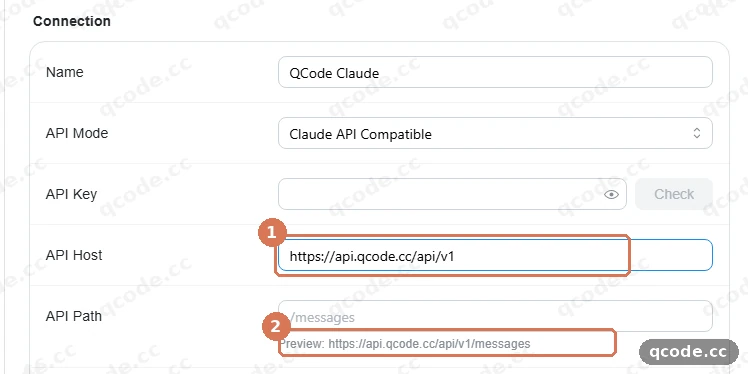
Claude API Compatible fügt Host und Path einfach zusammen und ergänzt nie /v1. Setzen Sie den Host auf https://api.qcode.cc/api/v1, dann wird Preview zu https://api.qcode.cc/api/v1/messages.
Der API Host für den OpenAI-Modus
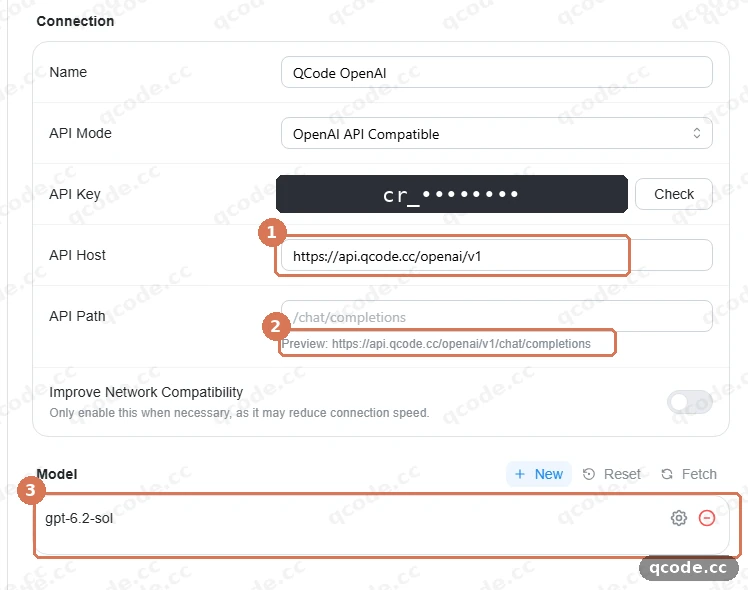
Erstellen Sie einen zweiten Anbieter, OpenAI API Compatible, mit demselben cr_ Schlüssel: API Host https://api.qcode.cc/openai/v1, Preview https://api.qcode.cc/openai/v1/chat/completions, Modell gpt-6.2-sol.
Die Modell-ID selbst eintragen
Die Modellliste wird nicht automatisch geladen: Klicken Sie auf + New, öffnen Sie Edit Model, tragen Sie claude-sonnet-5 als Model ID ein und klicken Sie auf Save. Beim GPT-Anbieter tragen Sie gpt-6.2-sol auf dieselbe Weise ein.
QCode in Chatbox läuft über einen eigenen Anbieter
Chatbox ist ein Desktop-Chat-Client; um QCode zu verbinden, fügen Sie unter Model Provider in den Settings einen benutzerdefinierten Anbieter hinzu. Klicken Sie auf + Add am unteren Ende der Liste, um das Anbieterverzeichnis zu öffnen, geben Sie custom in das Suchfeld ein, wählen Sie Add Custom Provider und füllen Sie dann Name und API Mode aus.
Das Dropdown API Mode bietet genau vier Optionen: OpenAI API Compatible (GPT und chinesische Modelle), OpenAI Responses API Compatible, Claude API Compatible (Claude-Modelle; wählen Sie diese Option für QCodes Claude-Endpunkt) und Google Gemini API Compatible. Claude-Modelle laufen ausschließlich über QCodes Endpunkt mit Anthropic-Protokoll, daher gehören Claude-Modelle zu Claude API Compatible und GPT zu OpenAI API Compatible, wobei beide denselben cr_ key verwenden.
Version und Verbindung am 2026-11-22 geprüft
Der am 2026-11-22 unter Windows 11 installierte Build stammte von der offiziellen englischen Downloadseite: In der Zeile Windows unter Desktop App steht 64-bit, und Download legt Chatbox-1.24.6-Setup.exe (etwa 230 MiB) im Ordner Downloads ab. Die Downloads-Liste auf GitHub Releases führt ebenfalls Windows (x64), doch die Latest-Version dort ist v1.24.4 und damit älter als der offizielle Installer.
Am selben Tag bestanden beide Anbieter den Check: claude-sonnet-5 unter Claude API Compatible und gpt-6.2-sol unter OpenAI API Compatible lieferten jeweils Connection successful.
Testprotokoll (2026-11-22)
Der offizielle Installer verlangt auf dem ersten Bildschirm Only for me (user), dann Next, Administratorrechte sind nicht nötig. Behalten Sie den Standardinstallationsort bei und klicken Sie auf Install; wenn der Vorgang endet, lassen Sie Run Chatbox angehakt und klicken Sie auf Finish, woraufhin sich die App selbst öffnet. Der Installer zeigt keine SmartScreen-Warnung und fragt nicht nach einer UAC-Abfrage.
Der Claude-Modus kam hoch: API Path leer gelassen, claude-sonnet-5 über + New eingetragen, und Check lieferte Model Test Results mit Connection successful, wobei Text Request, Vision Request und Tool Use Request alle angehakt waren. Zurück im Chat senden Sie Say hello in one short sentence, und Hello! kommt wenige Sekunden später an, mit claude-sonnet-5 und Tokens im kleinen Text darunter.
Auch der QCode OpenAI-Anbieter mit demselben Schlüssel kam hoch: API Mode OpenAI API Compatible, und gpt-6.2-sol lieferte nach Check ebenfalls Connection successful. Die beiden Anbieter teilen diesen einen cr_ Schlüssel, weitere Einstellungen sind nicht nötig.
Was der Test bestätigt, und drei leicht zu übersehende Punkte
Bestätigt am 2026-11-22 unter Windows 11 in der englischen Oberfläche
- 1Version: Der offizielle Installer ist 1.24.6 (GitHub Latest ist v1.24.4).
- 2Erster Start: Only for me (user), keine Administratorrechte, Skip guide, kein Login.
- 3Claude: Claude API Compatible mit Host
https://api.qcode.cc/api/v1. - 4Modell: + New,
claude-sonnet-5eintragen, und Check hakt alle drei an. - 5GPT: OpenAI API Compatible mit Host
https://api.qcode.cc/openai/v1und Modellgpt-6.2-sol. - 6Chat: Wählen Sie
claude-sonnet-5unter More Providers (BYOK); der kleine Text nennt Tokens.
Drei leicht zu übersehende Punkte
- 1API Host: Der Typ Claude in Chatbox fügt Host und Path genau so zusammen, wie sie eingegeben wurden, und ergänzt nie /v1, daher muss der Host
https://api.qcode.cc/api/v1lauten und Preview solltehttps://api.qcode.cc/api/v1/messagesanzeigen. - 2Willkommensseite: Es sind keine Anmeldung und kein Konto nötig, Skip guide führt direkt weiter, und QCode benötigt auch kein Chatbox-Konto; die Adresse und der cr_ key liegen in den lokalen Einstellungen.
- 3Zweiter Anbieter: Der Dialog Add provider merkt sich den zuletzt eingegebenen Name und API Mode, daher leeren Sie den Namen und wählen Sie OpenAI API Compatible ausdrücklich aus, sonst übernimmt der neue Anbieter den Claude-Modus des vorherigen.
Zwei Modi: Claude API Compatible und OpenAI API Compatible
Claude API Compatible: Claude-Modelle
Setzen Sie API Mode auf Claude API Compatible, API Host auf https://api.qcode.cc/api/v1, lassen Sie API Path leer, dann zeigt Preview https://api.qcode.cc/api/v1/messages; tragen Sie claude-sonnet-5 über + New ein. Claude-Modelle laufen ausschließlich über den Anthropic-Protokoll-Endpunkt von QCode, den genau dieser Eintrag anspricht, daher sollten Sie ein Claude-Modell nie in den OpenAI-Eintrag eintragen.
OpenAI API Compatible: GPT und chinesische Modelle
Setzen Sie API Mode auf OpenAI API Compatible, API Host auf https://api.qcode.cc/openai/v1, lassen Sie API Path leer, und Preview zeigt https://api.qcode.cc/openai/v1/chat/completions; das Modell ist gpt-6.2-sol. Er teilt den cr_-Schlüssel mit dem Claude-Anbieter, aber nicht die Adresse, daher sollten Sie die beiden Hosts getrennt halten.
Zehn Schritte vom Download bis zur ersten Antwort
- 1Öffnen Sie chatboxai.app/en/download, klicken Sie in der Zeile für Windows unter Desktop App, die 64-bit anzeigt, auf Download, und in Downloads erscheint Chatbox-1.24.6-Setup.exe (etwa 230 MiB).
- 2Doppelklicken Sie auf die Installationsdatei, wählen Sie Only for me (user) und Next ohne Administratorrechte, behalten Sie den Standardpfad und klicken Sie auf Install, lassen Sie dann Run Chatbox angehakt und klicken Sie auf Finish.
- 3Klicken Sie auf der Willkommensseite beim ersten Start auf Skip guide; QCode benötigt keine Anmeldung und kein Konto.
- 4Klicken Sie unten links auf Settings, wählen Sie links Model Provider und klicken Sie dann unten in der Liste auf + Add.
- 5Geben Sie im Suchfeld des Anbieterverzeichnisses custom ein und wählen Sie Add Custom Provider.
- 6Setzen Sie Name auf QCode Claude, API Mode auf Claude API Compatible und klicken Sie auf Add.
- 7Setzen Sie API Host auf
https://api.qcode.cc/api/v1, lassen Sie API Path leer, und Preview sollte zuhttps://api.qcode.cc/api/v1/messageswerden, weil der Claude-Typ niemals /v1 ergänzt. - 8Fügen Sie den aus dem Dashboard kopierten cr_-Schlüssel in API Key ein; das Feld zeigt nur Punkte.
- 9Klicken Sie auf + New, geben Sie
claude-sonnet-5als Model ID ein und klicken Sie auf Save, dann klicken Sie auf Check, wählenclaude-sonnet-5und achten auf Connection successful mit angehakten Text Request, Vision Request und Tool Use Request. - 10Starten Sie einen neuen Chat, öffnen Sie den Modellselektor unten rechts, wählen Sie
claude-sonnet-5unter QCode Claude in More Providers (BYOK), senden Sie Say hello in one short sentence, und die Antwort Hello! kommt wenige Sekunden später, mitclaude-sonnet-5und Tokens im kleinen Text darunter.
Die QCode-Seite: ein Schlüssel, zwei Anbieter
Ein cr_-Schlüssel bedient beide Anbieter: für Claude wählen Sie Claude API Compatible und setzen API Host auf https://api.qcode.cc/api/v1; für GPT wählen Sie OpenAI API Compatible und setzen API Host auf https://api.qcode.cc/openai/v1. Claude-Modelle laufen ausschließlich über den Anthropic-Protokoll-Endpunkt https://api.qcode.cc/api, und QCodes OpenAI-Endpunkt antwortet bei Claude-Modellen mit model_not_available_on_endpoint, daher sollten Sie ein Claude-Modell niemals im OpenAI-Eintrag platzieren. asia.qcode.cc und us.qcode.cc akzeptieren genau dieselben Pfade und dieselben Schlüssel; ersetzen Sie api.qcode.cc in der Base URL und lassen Sie alles andere unverändert.
Die Abrechnung erfolgt pro Token, die aktuellen Preise für jedes Modell finden Sie auf /models. Derselbe Schlüssel zeigt auf probe.qcode.cc, ob Anfragen QCode erreichen. Noch kein Monatsabo? Nutzungspakete beginnen bei $4 für ein einmaliges Kontingent, das Sie innerhalb von 7 Tagen nutzen; wenn Sie bereits einen Privatplan haben, fügen Sie ein Booster-Pack hinzu, wenn Sie mehr Kontingent benötigen.
Anleitung: QCode in Chatbox verbinden
Die Chatbox-Anleitung in der QCode-Dokumentation reicht vom Download und der Installation bis zur ersten Antwort und enthält Screenshots; wenn Sie ihr folgen, sind sowohl der Claude- als auch der GPT-Anbieter verbunden. Die beiden Screenshots unten zeigen die Verbindungseinstellungen, die Sie prüfen sollten: Der erste zeigt den Claude-Modus mit API Host und Preview, der zweite den OpenAI-Modus mit Host, Preview und Modellname.
Chatbox 1.24.6, getestet am 2026-11-22; die Screenshots sind in der englischen Oberfläche, der Wortlaut ändert sich zwischen Versionen, daher folgen Sie der Version, die Sie haben.
Häufige Fragen
Was gehört in API Host, nachdem in Chatbox Claude API Compatible gewählt wurde?
Verwenden Sie https://api.qcode.cc/api/v1 und lassen Sie das /v1 am Ende nicht weg. Der Claude-Typ in Chatbox verbindet Host und Path genau wie eingegeben und ergänzt niemals /v1, daher prüfen Sie nach der Eingabe Preview: zeigt es https://api.qcode.cc/api/v1/messages, ist der Host korrekt. Lassen Sie das Feld API Path leer; sein grauer Platzhalter ist /messages.
In Chatbox fehlt in Preview das /v1. Was sollte ich ändern?
Ändern Sie den API Host auf https://api.qcode.cc/api/v1. Preview wird aus dem Host plus /messages zusammengesetzt, ein Host, der bei /api endet, ergibt also https://api.qcode.cc/api/messages, was nicht QCodes Claude-Endpunkt ist. Prüfen Sie drei Dinge: API Mode ist Claude API Compatible, der API Host endet auf /v1, und API Path ist leer. Klicken Sie dann erneut auf Check; nur Connection successful zählt.
Die Modellliste in Chatbox ist leer. Muss ich die Modell-ID selbst eingeben?
Ja. Die Modellliste wird nicht automatisch abgerufen: Klicken Sie auf + New, öffnen Sie Edit Model, geben Sie claude-sonnet-5 als Model ID ein und klicken Sie auf Save. Der OpenAI-Anbieter übernimmt gpt-6.2-sol auf dieselbe Weise. Der Modellbereich hat außerdem Reset- und Fetch-Schaltflächen; für QCode genügt die Eingabe der ID über + New wie oben beschrieben.
Wie sieht ein erfolgreicher Check aus?
Es funktioniert, wenn Model Test Results erscheint und Connection successful anzeigt, mit angehakten Text Request, Vision Request und Tool Use Request darunter. Führen Sie den Check mit claude-sonnet-5 beim Claude-Anbieter und mit gpt-6.2-sol beim OpenAI-Anbieter aus und kehren Sie erst dann in den Chat zurück.
Braucht Chatbox für QCode ein Chatbox-Konto? Welche Option auf der Willkommensseite sollte ich wählen?
Nein. Die Willkommensseite beim ersten Start zeigt zwei Karten; wählen Sie Skip guide, um die geführte Einrichtung ohne Anmeldung und ohne Konto zu überspringen. QCode benötigt nur die Adresse und den Schlüssel, der mit cr_ beginnt, und beides liegt in den lokalen Einstellungen.
Ich möchte GPT ebenfalls nutzen. Wie lege ich den zweiten Anbieter an, und warum öffnet er im Claude-Modus?
Gehen Sie erneut über + Add → custom suchen → Add Custom Provider mit demselben cr_-Schlüssel, setzen Sie Name auf QCode OpenAI, wählen Sie OpenAI API Compatible manuell, setzen Sie API Host auf https://api.qcode.cc/openai/v1, Preview wird zu https://api.qcode.cc/openai/v1/chat/completions, geben Sie gpt-6.2-sol ein und führen Sie Check erneut aus. Er öffnet im Claude-Modus, weil der Dialog Add provider Name und API Mode vom letzten Mal merkt; löschen Sie den Namen und wählen Sie OpenAI API Compatible ausdrücklich, sonst übernimmt der neue Anbieter den Claude-Modus des vorherigen.
Quellen
Getestet am 2026-11-22 unter Windows 11 in der englischen Oberfläche (Chatbox 1.24.6); offizielle englische Downloadseite von Chatbox (1.24.6); Chatbox GitHub Releases (Latest ist v1.24.4); QCode-Dokumentation, Chatbox-Anleitung.
Ein cr_-Schlüssel für Claude und GPT in Chatbox
Erstellen Sie ein Konto für einen cr_-Schlüssel, tragen Sie den oben genannten API Host in Chatbox ein und nutzen Sie Modelle mit Abrechnung pro Token, Preise auf /models.
Weiterführende Lektüre
Nutzungspakete: kein Monatsabo, 7 Tage gültig
Kaufen Sie ein einmaliges Kontingent mit 7 Tagen Gültigkeit oder fügen Sie einem Privatplan ein Booster-Pack hinzu; Preise pro Modell finden Sie auf /models.
Cherry Studio Claude-API in 2.2.3 einrichten: Zeilen, Adressen und Fehler (2026-11)
Kein Typ-Dropdown in 2.2.3: Claude nutzt die Anthropic-Zeile unter https://api.qcode.cc/api, GPT die OpenAI-Zeile unter https://api.qcode.cc/openai, ein cr_ key für zwei Anbieter.
Claude Code: benutzerdefinierten Endpunkt einrichten
Die beiden Umgebungsvariablen, die Form in settings.json, apiKeyHelper und die dokumentierte Einschränkung bei Web-Sitzungen.
Krypto-Zahlungsleitfaden
Neun Coins, 56 Netzwerke, keine Plattformgebühr für KI-Coding-API-Guthaben.
QCode.cc ist ein unabhängiger API-Zugangsdienst ohne Verbindung zu und ohne Empfehlung durch Anthropic, OpenAI oder Chatbox. Oberfläche und Wortlaut von Chatbox folgen chatboxai.app und dem offiziellen Installationsprogramm; Schaltflächenpositionen und Beschriftungen können sich zwischen Versionen ändern. Modellverfügbarkeit und aktuelle Preise von QCode folgen qcode.cc/models; die oben genannten Punkte wurden am 2026-11-22 geprüft.