Configuração da API do Claude no Cherry Studio 2.2.3: provedor personalizado e Base URL
Em 22 de novembro de 2026, a configuração no Cherry Studio 2.2.3 é: abra Configurações pela engrenagem no canto inferior esquerdo, vá em Provedor de modelos, clique em + Adicionar provedor no final da lista e depois em Adicionar provedor personalizado, dê um nome ao provedor e cole a chave de API que começa com cr_, coloque https://api.qcode.cc/api na linha Anthropic (sem /v1; o Cherry monta https://api.qcode.cc/api/v1/messages), clique em Adicionar e marque claude-sonnet-5-5; para GPT, crie um segundo provedor com a mesma chave e coloque https://api.qcode.cc/openai na linha OpenAI. Testado no Windows 11 (interface em inglês) em 21/11/2026: a resposta Hello! voltou.
Atualizado 2026-11-26
Quatro valores para lembrar
Sem dropdown de tipo de provedor
No 2.2.3, a caixa de diálogo Adicionar provedor personalizado decide o protocolo pela linha que você preenche: Anthropic para Claude, OpenAI para GPT e modelos chineses. O dropdown que os tutoriais antigos descrevem não existe mais.
Endereço raiz para a linha Anthropic
Digite https://api.qcode.cc/api e o Cherry monta https://api.qcode.cc/api/v1/messages; a linha de pré-visualização Anthropic na página do provedor mostra exatamente esse caminho completo.
Endereço raiz para a linha OpenAI
Digite https://api.qcode.cc/openai e o Cherry monta https://api.qcode.cc/openai/v1/chat/completions; OpenAI Responses em Mais opções usa o mesmo endereço e atende apenas GPT.
Uma chave, dois provedores
Nenhuma conta do Cherry Studio é necessária em nenhum momento do fluxo: clique em Configurar depois na página de boas-vindas. Uma chave que começa com cr_ cobre dois provedores, um na linha Anthropic e outro na linha OpenAI.
Como versões antigas diferem do 2.2.3
Adicionar um provedor no Cherry Studio 2.2.3 abre uma caixa de diálogo chamada Adicionar provedor personalizado sem dropdown de tipo de provedor: o protocolo é decidido pela linha de Base URL que você preenche, então a linha Anthropic significa o protocolo Anthropic e a linha OpenAI significa o protocolo OpenAI. Um provedor fala um protocolo, então rodar Claude e GPT lado a lado significa dois provedores com a mesma chave cr_. O Claude passa apenas pela linha Anthropic: o endpoint OpenAI do QCode responde model_not_available_on_endpoint para modelos Claude.
Versões antigas chamam esta página de configurações de Serviços de modelos; o 2.2.3 chama de Provedor de modelos, e ela abre pela engrenagem no canto inferior esquerdo do app.
Três pontos de interface no 2.2.3
Primeiro, o Cherry Studio 2.2.3 foi lançado como versão estável em 19/11/2026 e a página de download em inglês diz Stable Release · 11/19/2026. Segundo, depois que você clica em Adicionar, o Cherry consulta /models sob a Base URL para obter a lista de modelos na hora e abre uma janela chamada QCode · Choose models; o 2.2.3 não tem botão de buscar lista de modelos, então buscar de novo depois significa clicar em Sincronizar modelos na página do provedor. Terceiro, a página do provedor tem um botão Verificar modelo para testar um modelo.
Três datas: o lançamento, a primeira resposta, o segundo provedor
-
2026-11-19
O Cherry Studio 2.2.3 foi lançado como versão estável, e a página de download em inglês escreve Stable Release · 11/19/2026 · Changelog; essa é a versão que esta configuração usa.
-
2026-11-21
No Windows 11 com interface em inglês, 2.2.3 com
https://api.qcode.cc/apina linha Anthropic,claude-sonnet-5-5marcado, Say hello in one short sentence enviado, Hello! recebido. -
2026-11-21
Um segundo provedor chamado QCode OpenAI adicionado com a mesma chave cr_,
https://api.qcode.cc/openaina linha OpenAI e sem digitar /v1; depois de marcar GPT-6.2 Sol o modelo foi listado normalmente.
Confirmado vs três pontos fáceis de errar
Confirmado (teste prático em 21/11/2026 e o texto da documentação)
- 1Endereços: a linha Anthropic
https://api.qcode.cc/apivira /api/v1/messages, a linha OpenAIhttps://api.qcode.cc/openaivira /openai/v1/chat/completions, e ambas aceitam apenas o endereço raiz, sem /v1 e sem barra no final. - 2Modelos: o endpoint Anthropic retorna
claude-sonnet-5-5,claude-sonnet-5,claude-opus-5-5eclaude-haiku-5-5; o endpoint OpenAI retornagpt-6.2-sol,gpt-6.2-astrae modelos chineses comoglm-5.3. - 3Lista de modelos: Adicionar a busca automaticamente em uma caixa de diálogo chamada QCode · Choose models, buscas posteriores usam Sincronizar modelos na página do provedor, e uma falha mostra Adicionar modelo manualmente, uma linha vermelha Failed to pull models e Tentar novamente.
- 4Limites de protocolo: o endpoint OpenAI responde model_not_available_on_endpoint para modelos Claude, modelos chineses também respondem no endpoint Anthropic, e recursos de Agent esperam um provedor no protocolo Anthropic.
- 5Contas: nenhuma conta do Cherry Studio e nenhuma conta de fornecedor de modelo é necessária; Configurar depois na página de boas-vindas basta.
- 6Nomes de interface: o 2.2.3 diz Provedor de modelos, + Adicionar provedor e Sincronizar modelos, versões antigas dizem Serviços de modelos, + Adicionar um provedor e sincronizar modelos.
Três pontos fáceis de errar
- 1Tipo: o 2.2.3 não tem dropdown de tipo; colocar o endereço raiz na linha Anthropic é o que seleciona o protocolo Anthropic.
- 2/v1: o Cherry acrescenta /v1/messages sozinho, então um /v1 digitado transforma o caminho em /api/v1/v1/messages e toda requisição retorna 404.
- 3Contas: nenhuma conta Cherry e nenhuma conta de fornecedor é necessária; clique em Configurar depois na página de boas-vindas e use a chave cr_ do console.
Onde vai o endereço da API: linha Anthropic vs linha OpenAI
Linha Anthropic: Claude, e modelos chineses também
Defina a Base URL como https://api.qcode.cc/api; o caminho de pré-visualização é https://api.qcode.cc/api/v1/messages e os IDs de modelo são claude-sonnet-5-5, claude-sonnet-5, claude-opus-5-5 e claude-haiku-5-5. A documentação observa que modelos chineses também respondem no endpoint Anthropic, e recursos de Agent esperam um provedor nesse protocolo.
Linha OpenAI: GPT e modelos chineses
Defina a Base URL como https://api.qcode.cc/openai; o caminho de pré-visualização é https://api.qcode.cc/openai/v1/chat/completions e os IDs de modelo são gpt-6.2-sol, gpt-6.2-astra e modelos chineses como glm-5.3. O Claude é recusado nesta linha, e OpenAI Responses em Mais opções usa o mesmo endereço e atende apenas GPT.
Nove passos da página de download até sua primeira resposta
- 1Abra cherryai.com/download, onde Windows · x64 já está selecionado, e clique em Download Windows Standard; o arquivo é Cherry-Studio-2.2.3-win-x64-setup.exe, cerca de 286 MiB.
- 2Execute o instalador: o assistente em inglês tem 4 telas, Choose Installation Options, Choose Install Location, Installing e Completing Cherry Studio Setup. Em um sistema limpo, ele primeiro executa o instalador do runtime VC++ e exibe um prompt de controle de conta de usuário do publicador Microsoft Corporation; o aplicativo em si é uma instalação por usuário, sem necessidade de direitos de administrador.
- 3Na primeira inicialização, clique em Set up later na página de boas-vindas; não é necessário entrar.
- 4Clique na engrenagem no canto inferior esquerdo para abrir Settings, encontre Model Provider e clique em + Add Provider na parte inferior da lista de provedores.
- 5Em Add Custom Provider, digite um nome como QCode em Provider Name, cole a chave cr_ em API Key e coloque
https://api.qcode.cc/apina linha Anthropic, apenas o endereço raiz, sem /v1. - 6Clique em Add; o Cherry busca os modelos imediatamente e abre QCode · Choose models, então marque Claude Sonnet 5.5 (o texto cinza na linha é o ID
claude-sonnet-5-5) e clique em Add selected models; uma pequena janela QCode · Verify and enable aparece então, o Cherry envia uma requisição de teste com o modelo selecionado, e você clica em Done quando ela terminar. - 7De volta à janela de chat, o botão de modelo no topo muda de Select Model para Claude Sonnet 5.5 | QCode; envie Say hello in one short sentence e uma resposta Hello! significa que o provedor funciona.
- 8Opcional: clique em + Add Provider novamente para um segundo provedor com a mesma chave cr_, desta vez colocando
https://api.qcode.cc/openaina linha OpenAI, novamente sem /v1, e marque GPT-6.2 Sol. - 9Para buscar a lista novamente depois, use Sync models na página do provedor, ou teste um modelo com Model Check; para confirmar que as requisições chegam ao QCode, cole a mesma chave em probe.qcode.cc e observe o tráfego.
O lado do QCode: uma chave cr_, dois provedores
O protocolo é decidido pelo caminho da requisição, não pela chave: com uma chave cr_, https://api.qcode.cc/api na linha Anthropic alcança o Claude e https://api.qcode.cc/openai na linha OpenAI alcança o GPT e modelos chineses. Troque api.qcode.cc por asia.qcode.cc ou us.qcode.cc e tanto os caminhos quanto a chave permanecem iguais.
A cobrança é por token; as tarifas atuais de cada modelo estão em /models. Ainda não está pronto para um plano mensal? Os Pacotes pré-pagos por uso começam em $4 para uma cota única que você usa em até 7 dias; se você já tem um Plano pessoal, adicione um pacote booster quando precisar de mais cota. Para ver se as requisições chegam ao QCode, cole a mesma chave em probe.qcode.cc.
Configuração do Cherry Studio, passo a passo
O tutorial da documentação leva você da página de download até a primeira resposta, com capturas numeradas no Windows na interface em inglês. As imagens abaixo mostram os dois cartões de provedor finalizados: o primeiro tem o endereço raiz da Anthropic e seu caminho de pré-visualização, o segundo tem o endereço da OpenAI com o modelo GPT-6.2 Sol.
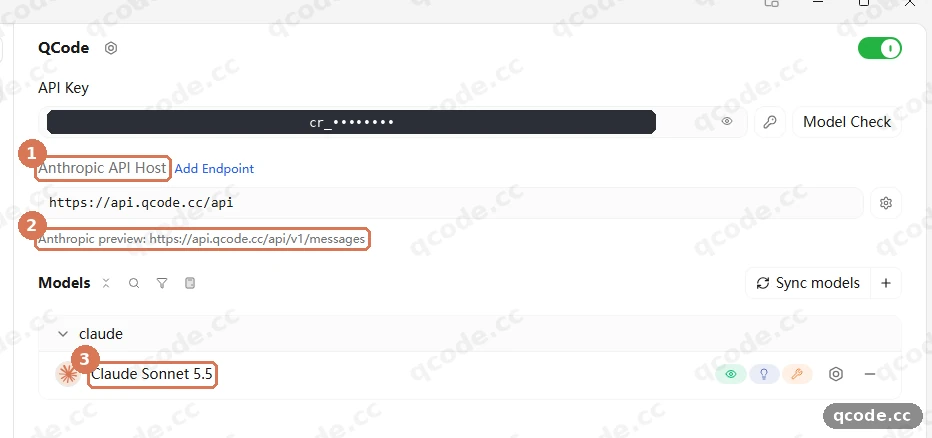
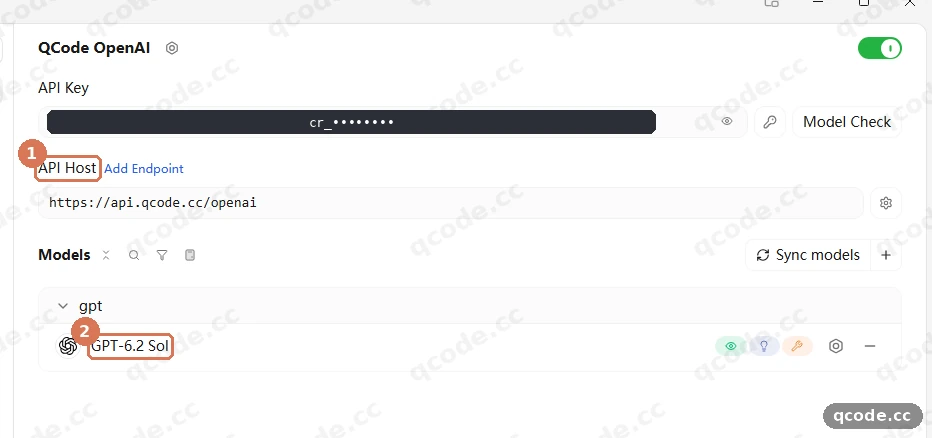
Cherry Studio 2.2.3 no Windows 11, verificado em 2026-11-21; as capturas usam a interface em inglês, e o texto muda entre versões, então siga a versão que você tem.
Perguntas frequentes
Não há um menu suspenso de tipo de provedor no Cherry Studio 2.2.3. Como escolho Anthropic?
No 2.2.3 não há tipo a escolher: colocar https://api.qcode.cc/api na linha Anthropic da caixa de diálogo Add Custom Provider é o que seleciona o protocolo Anthropic, e os modelos Claude passam apenas por essa linha. Coloque-os na linha OpenAI e o endpoint OpenAI do QCode responde model_not_available_on_endpoint. O menu suspenso de tipo de provedor que tutoriais mais antigos mostram não existe mais no 2.2.3.
O endereço da API no Cherry Studio deve incluir /v1?
Não. Insira apenas o endereço raiz: https://api.qcode.cc/api na linha Anthropic e https://api.qcode.cc/openai na linha OpenAI, sem /v1 e sem barra no final. O Cherry acrescenta /v1/messages ou /v1/chat/completions por conta própria, então um /v1 digitado produz /api/v1/v1/messages e toda requisição retorna 404. A documentação acrescenta uma observação: um # no final desativa o acréscimo, o que se destina a provedores que precisam de um caminho completo fixo, e endereços normais do QCode nunca precisam disso.
O que faço com model_not_available_on_endpoint, ou quando toda requisição retorna 404?
Os dois apontam para erros diferentes. model_not_available_on_endpoint significa que o modelo está na linha errada: modelos Claude foram inseridos na linha OpenAI, que o endpoint OpenAI do QCode não atende, então mova o endereço raiz para a linha Anthropic em https://api.qcode.cc/api. Para um 404 em toda requisição, primeiro verifique se /v1 foi digitado na Base URL (o Cherry transforma em /api/v1/v1/messages) e volte a Base URL para o endereço raiz https://api.qcode.cc/api; depois compare a linha de pré-visualização Anthropic na página do provedor, pois o caminho precisa corresponder exatamente.
Preciso de uma conta Cherry ou de uma conta Anthropic para usar o QCode no Cherry Studio?
Nenhuma das duas: basta uma chave QCode que comece com cr_. A documentação coloca assim: No Cherry Studio account is needed at any point, e Set up later na página de boas-vindas leva ao aplicativo com tudo configurado localmente. Uma mensagem que parece falha mas não tem relação: o Cherry nomeia conversas com seu modelo interno CherryAI, então um aplicativo desconectado mostra Failed to auto-generate conversation name, o que não tem nada a ver com as respostas do QCode.
Por que um simples hello usou dezenas de milhares de tokens?
Porque o primeiro chat roda no Cherry Support, um agente pré-construído que envia um longo prompt de sistema com cada mensagem, então até um hello pode custar dezenas de milhares de tokens. Para conversas do dia a dia, clique em Add Agent no topo, inicie um assistente simples e escolha um modelo QCode.
Depois de clicar em Add, recebo Failed to pull models, ou a lista de modelos está vazia. E agora?
Clique em Retry na caixa de diálogo primeiro; se falhar de novo, verifique se a Base URL é o endereço raiz (sem /v1, sem barra no final), depois use Add model manually na mesma caixa de diálogo e digite o ID do modelo: claude-sonnet-5-5 para Claude, gpt-6.2-sol para GPT. Para buscar a lista novamente depois, clique em Sync models na página do provedor. Para ver se as requisições realmente chegam ao QCode, cole a mesma chave em probe.qcode.cc e observe o tráfego.
Fontes
Documentação do QCode, tutorial de configuração do Cherry Studio (inglês, Windows, capturas de tela atualizadas em 2026-11); execução prática no Windows 11 na interface em inglês em 2026-11-21; página de download em inglês do Cherry Studio (2.2.3, lançamento estável 2026-11-19).