إعداد Claude API في Chatbox: المزوّد المخصص وAPI Host
حتى 2026-11-22، يتبع ربط QCode في Chatbox 1.24.6 مسارًا واحدًا: Settings → Model Provider → + Add، ابحث عن custom، اختر Add Custom Provider، اضبط API Mode على Claude API Compatible، واضبط API Host على https://api.qcode.cc/api/v1 (وضع Claude لا يضيف /v1 تلقائيًا، لذا يجب أن يظهر في Preview https://api.qcode.cc/api/v1/messages)، ثم الصق المفتاح الذي يبدأ بـ cr_، وانقر + New واكتب claude-sonnet-5، ثم اضغط Check حتى تظهر Connection successful. ولـ GPT، أنشئ مزوّدًا ثانيًا من نوع OpenAI API Compatible بالمفتاح نفسه، مع Host https://api.qcode.cc/openai/v1 والموديل gpt-6.2-sol. تم الاختبار على Windows 11 في 2026-11-22.
آخر تحديث 2026-11-22
وجّه هذه الأداة إلى نقطة نهاية QCode — مفتاح واحد لـ Claude وGPT وDeepSeek وQwen.
- الفوترة حسب token — الأسعار المباشرة على /models
- ادفع فورًا عبر Apple Pay أو Visa / Mastercard، أو بدون بطاقة بنكية عبر USDT (برسوم 0%)
- رصيد مسبق الدفع بلا تجديد تلقائي · تفعيل ذاتي فوري
أربع قيم يجب معرفتها أولًا
الإصدار في صفحة التنزيل الرسمية
زر Windows 64-bit في صفحة التنزيل الرسمية الإنجليزية يعطيك Chatbox-1.24.6-Setup.exe بحجم يقارب 230 MiB. أما Latest release في GitHub Releases فما زال v1.24.4، وهو أقدم من مثبّت الموقع الرسمي.
يجب أن يكون API Host في وضع Claude كاملًا
إن Claude API Compatible يدمج Host وPath مباشرة ولا يضيف /v1 أبدًا. اضبط Host على https://api.qcode.cc/api/v1 وسيتحول Preview إلى https://api.qcode.cc/api/v1/messages.
API Host لوضع OpenAI
أنشئ مزوّدًا ثانيًا، OpenAI API Compatible، بالمفتاح نفسه الذي يبدأ بـ cr_: API Host https://api.qcode.cc/openai/v1 وPreview https://api.qcode.cc/openai/v1/chat/completions والموديل gpt-6.2-sol.
اكتب معرّف الموديل بنفسك
لا تُجلب قائمة الموديلات تلقائيًا: انقر + New، وافتح Edit Model، واكتب claude-sonnet-5 في Model ID ثم انقر Save. ومزوّد GPT يأخذ gpt-6.2-sol بالطريقة نفسها.
QCode في Chatbox يعني مزوّدًا مخصصًا
Chatbox هو عميل محادثة لسطح المكتب؛ لتوصيل QCode تضيف موفّرًا مخصصًا ضمن Model Provider في Settings. انقر + Add في أسفل القائمة لفتح دليل الموفّرين، واكتب custom في مربع البحث، واختر Add Custom Provider، ثم املأ Name و API Mode. تقدّم قائمة API Mode المنسدلة أربعة خيارات تمامًا كما هي مدرجة: OpenAI API Compatible (نماذج GPT والنماذج الصينية)، وOpenAI Responses API Compatible، وClaude API Compatible (نماذج Claude؛ اختر هذا الخيار لنقطة نهاية Claude في QCode)، وGoogle Gemini API Compatible.
نماذج Claude تمرّ فقط عبر نقطة نهاية بروتوكول Anthropic في QCode، لذا تنتمي نماذج Claude إلى Claude API Compatible وينتمي GPT إلى OpenAI API Compatible، وكلاهما يشترك في مفتاح cr_ واحد.
الإصدار والاتصال تم التحقق منهما في 2026-11-22
النسخة المثبّتة على Windows 11 في 2026-11-22 جاءت من صفحة التنزيل الرسمية الإنجليزية: صف Windows تحت Desktop App يقول 64-bit، وزر Download يضع Chatbox-1.24.6-Setup.exe (نحو 230 MiB) في Downloads. وقائمة Downloads في GitHub Releases تحمل أيضًا Windows (x64)، لكن Latest release هناك هو v1.24.4، أقدم من مثبّت الموقع الرسمي. وفي اليوم نفسه نجح المزوّدان في Check: claude-sonnet-5 تحت Claude API Compatible وgpt-6.2-sol تحت OpenAI API Compatible أعاد كل منهما Connection successful.
سجل الاختبار (2026-11-22)
مثبّت الموقع الرسمي يطلب Only for me (user) في شاشته الأولى، ثم Next، دون الحاجة إلى صلاحيات مسؤول. أبقِ مسار التثبيت الافتراضي وانقر Install؛ وعند الانتهاء، اترك Run Chatbox محدَّدًا وانقر Finish، وسيفتح التطبيق تلقائيًا. لا يُظهر المثبّت تحذير SmartScreen ولا يطلب نافذة UAC.
عمل وضع Claude: تُرك API Path فارغًا، وكُتب claude-sonnet-5 عبر + New، وأعاد Check نافذة Model Test Results مع Connection successful، مع تحديد Text Request وVision Request وTool Use Request جميعًا. وبالعودة إلى المحادثة، أرسل Say hello in one short sentence فيصل Hello! بعد ثوانٍ قليلة، مع claude-sonnet-5 وtokens بخط صغير أسفله.
كذلك عمل مزوّد QCode OpenAI المبني بالمفتاح نفسه: API Mode هو OpenAI API Compatible، وأعاد gpt-6.2-sol أيضًا Connection successful بعد Check. المزوّدان يتشاركان مفتاح cr_ الواحد هذا، دون أي شيء آخر يُضبط.
ما يؤكده الاختبار، وثلاث نقاط يسهل تفويتها
تم التحقق على Windows 11 في الواجهة الإنجليزية في 2026-11-22
- 1الإصدار: مثبّت الموقع الرسمي هو 1.24.6 (GitHub Latest هو v1.24.4).
- 2أول تشغيل: Only for me (user)، دون صلاحيات مسؤول، Skip guide، دون تسجيل دخول.
- 3Claude: Claude API Compatible مع Host
https://api.qcode.cc/api/v1. - 4الموديل: + New، اكتب
claude-sonnet-5، ويحدد Check الثلاثة كلها. - 5GPT: OpenAI API Compatible مع Host
https://api.qcode.cc/openai/v1والموديلgpt-6.2-sol. - 6المحادثة: اختر
claude-sonnet-5تحت More Providers (BYOK)؛ والنص الصغير يذكر tokens.
ثلاث نقاط يسهل تفويتها
1) API Host: نوع Claude في Chatbox يدمج Host و Path تمامًا كما كُتبا ولا يضيف /v1 أبدًا، لذا يجب أن يكون Host هو https://api.qcode.cc/api/v1 وأن يظهر في Preview https://api.qcode.cc/api/v1/messages 2) صفحة الترحيب: لا حاجة إلى تسجيل دخول ولا إلى حساب، و Skip guide يمرّ مباشرة، و QCode لا يحتاج إلى حساب Chatbox كذلك؛ فالعنوان ومفتاح cr_ موجودان في الإعدادات المحلية. 3) الموفّر الثاني: نافذة Add provider تتذكر Name و API Mode اللذين أدخلتهما آخر مرة، لذا امسح الاسم واختر OpenAI API Compatible صراحةً، وإلا فإن الموفّر الجديد يرث وضع Claude الخاص بالموفّر السابق.
وضعان: Claude API Compatible وOpenAI API Compatible
Claude API Compatible: موديلات Claude
اضبط API Mode على Claude API Compatible وAPI Host على https://api.qcode.cc/api/v1 واترك API Path فارغًا وسيعرض Preview https://api.qcode.cc/api/v1/messages؛ واكتب claude-sonnet-5 عبر + New. موديلات Claude تمر فقط عبر نقطة نهاية QCode ببروتوكول Anthropic، وهي ما يتحدث به هذا الحقل، فلا تضع موديل Claude في حقل OpenAI أبدًا.
OpenAI API Compatible: موديلات GPT والصينية
اضبط API Mode على OpenAI API Compatible وAPI Host على https://api.qcode.cc/openai/v1 واترك API Path فارغاً، وسيعرض Preview العنوان https://api.qcode.cc/openai/v1/chat/completions والموديل هو gpt-6.2-sol. يتشارك مفتاح cr_ مع مزوّد Claude لكن ليس العنوان، لذا أبقِ العنوانين منفصلين.
عشر خطوات من التنزيل إلى أول رد
- 1افتح chatboxai.app/en/download، ثم اضغط Download في صف Windows ضمن Desktop App، وهو مكتوب عليه 64-bit، فيصل إلى مجلد Downloads الملف Chatbox-1.24.6-Setup.exe (نحو 230 MiB).
- 2انقر نقراً مزدوجاً على ملف التثبيت، واختر Only for me (user) ثم Next من دون صلاحيات المسؤول، وأبقِ الموقع الافتراضي واضغط Install، ثم اترك Run Chatbox مؤشراً واضغط Finish.
- 3في صفحة الترحيب عند أول تشغيل اضغط Skip guide؛ لا يحتاج QCode إلى تسجيل دخول ولا إلى حساب.
- 4اضغط Settings في أسفل اليسار، واختر Model Provider على اليسار، ثم اضغط + Add في أسفل القائمة.
- 5اكتب custom في مربع البحث في دليل المزوّدين واختر Add Custom Provider.
- 6اضبط Name على QCode Claude وAPI Mode على Claude API Compatible ثم اضغط Add.
- 7اضبط API Host على
https://api.qcode.cc/api/v1واترك API Path فارغاً، وينبغي أن يتحول Preview إلىhttps://api.qcode.cc/api/v1/messages، لأن نوع Claude لا يضيف /v1 أبداً. - 8الصق مفتاح cr_ المنسوخ من لوحة التحكم في API Key؛ لا يعرض الحقل سوى نقاط.
- 9اضغط + New، واكتب
claude-sonnet-5في Model ID واضغط Save، ثم اضغط Check واخترclaude-sonnet-5وابحث عن Connection successful مع تأشير Text Request وVision Request وTool Use Request. - 10ابدأ محادثة جديدة، وافتح محدّد الموديل في أسفل اليمين، واختر
claude-sonnet-5تحت QCode Claude في More Providers (BYOK)، وأرسل Say hello in one short sentence فيصل الرد Hello! بعد ثوانٍ قليلة، مع ظهورclaude-sonnet-5وtokens بخط صغير في الأسفل.
جانب QCode: مفتاح واحد ومزوّدان
مفتاح cr_ واحد يخدم المزوّدين الاثنين: مع Claude اختر Claude API Compatible واضبط API Host على https://api.qcode.cc/api/v1. ومع GPT اختر OpenAI API Compatible واضبط API Host على https://api.qcode.cc/openai/v1. موديلات Claude تمر فقط عبر نقطة النهاية https://api.qcode.cc/api البروتوكولية الخاصة بـ Anthropic، ونقطة نهاية OpenAI في QCode تُرجع model_not_available_on_endpoint لموديلات Claude، لذا لا تضع موديل Claude في مدخل OpenAI أبداً.
يقبل asia.qcode.cc وus.qcode.cc المسارات نفسها والمفاتيح نفسها بالضبط؛ استبدل api.qcode.cc في Base URL واترك الباقي كما هو. الفوترة لكل token، والأسعار الحالية لكل موديل على /models. المفتاح نفسه على probe.qcode.cc يُظهر ما إذا كانت الطلبات تصل إلى QCode. لست مستعداً لخطة شهرية؟ تبدأ باقات الدفع حسب الاستخدام من $4 لحصة تُدفع مرة واحدة وتُستخدم خلال 7 أيام؛ وإذا كانت لديك خطة شخصية بالفعل، أضف باقة التعزيز عندما تحتاج إلى حصة أكبر.
شرح مصوّر: توصيل QCode في Chatbox
دليل Chatbox في وثائق QCode يمتد من التنزيل والتثبيت إلى أول رد مع لقطات شاشة، وباتباعه يبقى موفّرا Claude و GPT متصلين. تُظهر لقطتا الشاشة أدناه إعدادات الاتصال التي يجب التحقق منها: الأولى وضع Claude مع API Host و Preview، والثانية وضع OpenAI مع Host و Preview واسم النموذج.
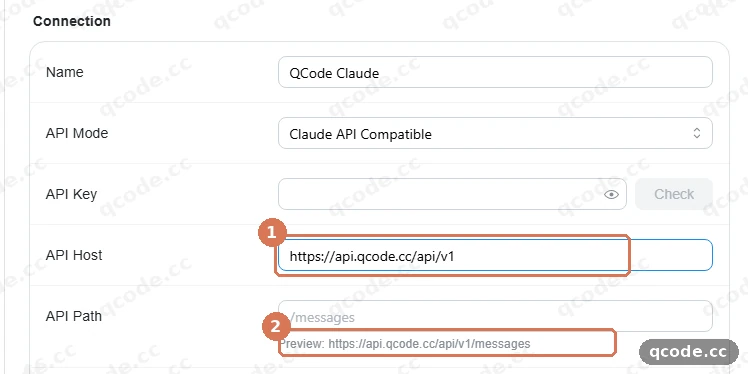
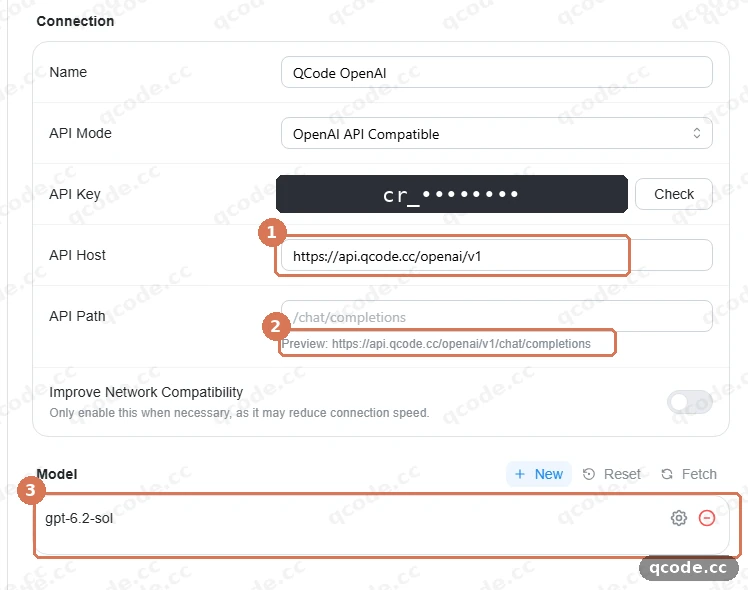
Chatbox 1.24.6، تم الاختبار في 2026-11-22؛ لقطات الشاشة بالواجهة الإنجليزية، والصياغة تتغير بين الإصدارات، فاتبع الإصدار الذي لديك.
أسئلة شائعة
ماذا أكتب في API Host بعد اختيار Claude API Compatible في Chatbox؟
استخدم https://api.qcode.cc/api/v1 ولا تحذف /v1 من نهايته. نوع Claude في Chatbox يضم Host وPath كما كتبتهما تماماً ولا يضيف /v1 أبداً، لذا اقرأ Preview بعد الكتابة: عندما يعرض https://api.qcode.cc/api/v1/messages يكون Host صحيحاً. اترك حقل API Path فارغاً؛ النص الرمادي فيه هو /messages.
ينقص /v1 في Preview داخل Chatbox. ما الذي يجب أن أغيّره؟
غيّر API Host إلى https://api.qcode.cc/api/v1. يُبنى Preview من Host مضافاً إليه /messages، لذا فإن Host يتوقف عند /api يعطي https://api.qcode.cc/api/messages، وهذا ليس عنوان Claude في QCode. تحقق من ثلاثة أمور: أن API Mode هو Claude API Compatible، وأن API Host ينتهي بـ /v1، وأن API Path فارغ. ثم اضغط Check مرة أخرى؛ ولا يُحتسب إلا Connection successful.
قائمة الموديلات في Chatbox فارغة. هل يجب أن أكتب Model ID يدوياً؟
نعم. لا تُجلب قائمة الموديلات نيابةً عنك: اضغط + New، وافتح Edit Model، واكتب claude-sonnet-5 في Model ID واضغط Save. مزوّد OpenAI يأخذ gpt-6.2-sol بالطريقة نفسها. تحتوي منطقة الموديل أيضاً على زرّي Reset وFetch؛ ومع QCode فإن كتابة المعرّف عبر + New كما هو موضح أعلاه هي كل ما تحتاجه.
كيف يبدو Check الناجح؟
يكون الاتصال ناجحاً عندما تظهر Model Test Results وتقول Connection successful، مع تأشير Text Request وVision Request وTool Use Request جميعاً في الأسفل. نفّذ الفحص بـ claude-sonnet-5 على مزوّد Claude وبـ gpt-6.2-sol على مزوّد OpenAI، وبعدها فقط ارجع إلى المحادثة.
هل يحتاج Chatbox إلى حساب Chatbox من أجل QCode؟ وأي خيار في صفحة الترحيب أختار؟
لا. تعرض صفحة الترحيب عند أول تشغيل بطاقتين؛ اختر Skip guide لتخطّي الإعداد الموجّه من دون تسجيل دخول ومن دون حساب. لا يحتاج QCode إلا إلى العنوان والمفتاح الذي يبدأ بـ cr_، وكلاهما يُحفظ في الإعدادات المحلية.
أريد استخدام GPT أيضاً. كيف أنشئ المزوّد الثاني، ولماذا يُفتح في وضع Claude؟
أعد تنفيذ + Add → ابحث عن custom → Add Custom Provider بالمفتاح نفسه cr_، واضبط Name على QCode OpenAI، واختر OpenAI API Compatible يدوياً، واضبط API Host على https://api.qcode.cc/openai/v1، فيصبح Preview هو https://api.qcode.cc/openai/v1/chat/completions، واكتب gpt-6.2-sol، ونفّذ Check مرة أخرى. يُفتح في وضع Claude لأن نافذة Add provider تتذكر Name وAPI Mode من المرة السابقة؛ امسح الاسم واختر OpenAI API Compatible صراحةً، وإلا فإن المزوّد الجديد يرث وضع Claude من المزوّد السابق.
المصادر
اختُبر على Windows 11 في الواجهة الإنجليزية بتاريخ 2026-11-22 (Chatbox 1.24.6)؛ صفحة التنزيل الإنجليزية الرسمية لـ Chatbox (1.24.6)؛ Chatbox GitHub Releases (Latest هي v1.24.4)؛ دليل Chatbox في وثائق QCode.
مفتاح cr_ واحد لـ Claude وGPT في Chatbox
أنشئ حساباً للحصول على مفتاح cr_، وأدخل API Host أعلاه في Chatbox، واستدعِ الموديلات بفوترة لكل token، مع الأسعار على /models.
قراءات ذات صلة
باقات الدفع حسب الاستخدام: بلا خطة شهرية، صالحة 7 أيام
اشترِ حصة تُدفع مرة واحدة وصالحة 7 أيام أو أضف باقة التعزيز إلى خطة شخصية؛ أسعار كل موديل على /models.
إعداد Claude API في Cherry Studio في 2.2.3: الصفوف والعناوين والأخطاء (2026-11)
لا توجد قائمة منسدلة للنوع في 2.2.3: يأخذ Claude صف Anthropic على https://api.qcode.cc/api، ويأخذ GPT صف OpenAI على https://api.qcode.cc/openai، بمفتاح cr_ واحد لمزوّدين.
إعداد نقطة نهاية مخصصة لـ Claude Code
متغيرا البيئة، وصيغة settings.json، وapiKeyHelper، والقيد الموثق لجلسة الويب.
دليل الدفع بالعملات المشفرة
تسع عملات، و56 شبكة، وبدون رسوم منصة لرصيد API للبرمجة بالذكاء الاصطناعي.
QCode.cc خدمة وصول مستقلة إلى API، ولا تربطها بـ Anthropic أو OpenAI أو Chatbox أي علاقة تبعية ولا تحظى بتأييدها. تتبع واجهة Chatbox وصياغته موقع chatboxai.app ومثبّته الرسمي، وقد تتغير مواضع الأزرار وتسمياتها بين الإصدارات. يتبع توفّر موديلات QCode والأسعار المباشرة qcode.cc/models؛ وتم التحقق من النقاط أعلاه في 2026-11-22.