Chatbox Claude API 설정: 사용자 지정 제공업체와 API 호스트
2026년 11월 22일 기준, Chatbox 1.24.6에서 QCode를 연결하는 방법은 하나예요: 설정 → 모델 제공업체 → + 추가에서 custom을 검색하고 사용자 지정 제공업체 추가를 선택한 뒤, API 모드를 Claude API Compatible로, API 호스트를 https://api.qcode.cc/api/v1로 설정하세요(Claude 모드는 /v1을 자동으로 붙여주지 않으므로 미리보기가 https://api.qcode.cc/api/v1/messages로 표시되어야 해요). cr_로 시작하는 키를 붙여넣고 + New를 클릭해 claude-sonnet-5를 입력한 다음, 연결 성공이 나타날 때까지 확인을 누르세요. GPT의 경우 같은 키로 OpenAI API Compatible 제공업체를 하나 더 만들고, 호스트를 https://api.qcode.cc/openai/v1, 모델을 gpt-6.2-sol로 설정하세요. 2026-11-22에 Windows 11에서 테스트했어요.
업데이트됨 2026-11-26
먼저 알아 둘 네 가지 값
공식 다운로드 페이지의 버전
공식 영어 다운로드 페이지의 Windows 64-bit 버튼을 누르면 Chatbox-1.24.6-Setup.exe(약 230 MiB)를 받을 수 있어요. GitHub Releases의 Latest 릴리스는 여전히 v1.24.4로, 공식 설치 프로그램보다 오래된 버전이에요.
Claude API 호스트는 전체 주소를 입력해야 해요
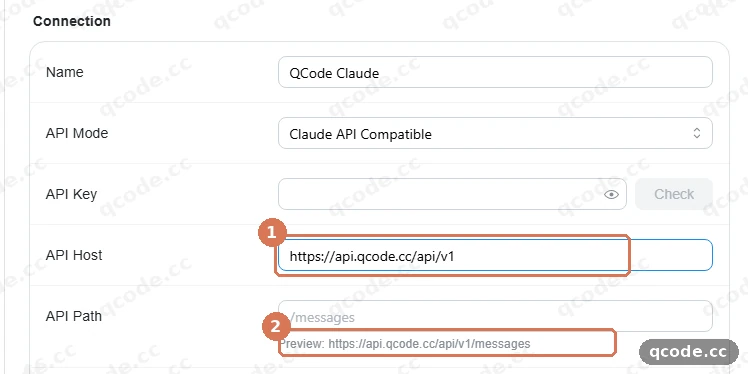
Claude API Compatible은 호스트와 경로를 그대로 이어 붙일 뿐 /v1을 자동으로 추가하지 않아요. 호스트를 https://api.qcode.cc/api/v1로 설정하면 미리보기가 https://api.qcode.cc/api/v1/messages로 바뀌어요.
OpenAI 모드의 API 호스트
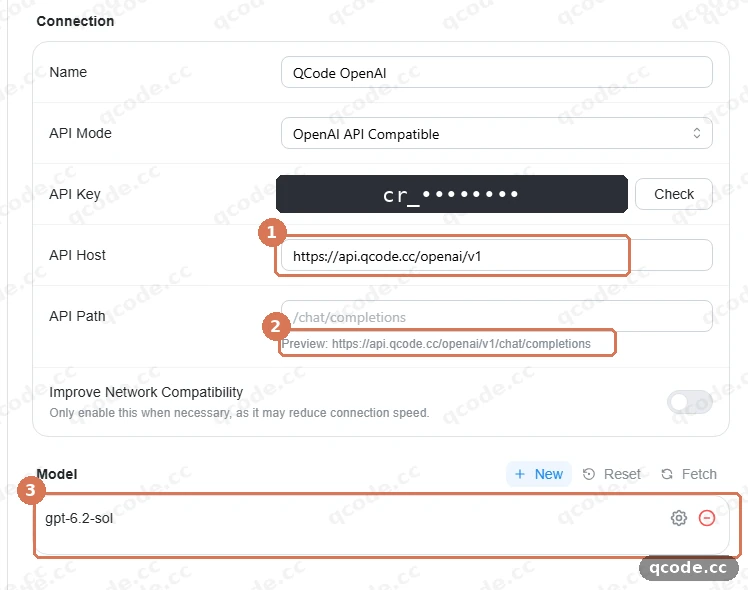
같은 cr_ 키로 OpenAI API Compatible 제공업체를 하나 더 만드세요: API 호스트 https://api.qcode.cc/openai/v1, 미리보기 https://api.qcode.cc/openai/v1/chat/completions, 모델 gpt-6.2-sol.
모델 ID는 직접 입력해요
모델 목록은 자동으로 가져오지 않아요: + New를 클릭하고 모델 편집을 열어 모델 ID에 claude-sonnet-5를 입력한 뒤 저장을 누르세요. GPT 제공업체도 같은 방식으로 gpt-6.2-sol을 입력해요.
Chatbox에서 QCode는 사용자 지정 제공업체를 뜻해요
Chatbox는 데스크톱 채팅 클라이언트예요. QCode를 연결하려면 설정의 모델 제공업체에서 사용자 지정 제공업체를 추가해야 해요. 목록 하단의 + 추가를 클릭해 제공업체 디렉터리를 열고, 검색창에 custom을 입력한 뒤 사용자 지정 제공업체 추가를 선택하고 이름과 API 모드를 입력하세요. API 모드 드롭다운에는 나열된 그대로 네 가지 옵션이 있어요: OpenAI API Compatible(GPT 및 중국 모델), OpenAI Responses API Compatible, Claude API Compatible(Claude 모델, QCode의 Claude 엔드포인트에는 이 옵션을 선택하세요), Google Gemini API Compatible. Claude 모델은 QCode의 Anthropic 프로토콜 엔드포인트로만 전송되므로 Claude 모델은 Claude API Compatible에, GPT는 OpenAI API Compatible에 넣어야 하며, 둘 다 하나의 cr_ 키를 공유해요.
2026-11-22에 확인한 버전과 연결 상태
2026-11-22에 Windows 11에 설치한 빌드는 공식 영어 다운로드 페이지에서 받았어요: 데스크톱 앱 아래 Windows 행에 64-bit라고 표시되어 있고, 다운로드를 누르면 Chatbox-1.24.6-Setup.exe(약 230 MiB)가 다운로드 폴더에 저장돼요. GitHub Releases의 다운로드 목록에도 Windows (x64)가 있지만, 그곳의 Latest 릴리스는 v1.24.4로 공식 설치 프로그램보다 오래된 버전이에요. 같은 날 두 제공업체 모두 확인을 통과했어요: Claude API Compatible의 claude-sonnet-5와 OpenAI API Compatible의 gpt-6.2-sol이 각각 연결 성공을 반환했어요.
테스트 기록(2026-11-22)
-
2026-11-22
공식 설치 프로그램은 첫 화면에서 나만(사용자)을 선택하게 하고, 그다음 다음을 누르면 되며 관리자 권한은 필요 없어요. 기본 설치 위치를 유지하고 설치를 클릭하세요. 설치가 끝나면 Chatbox 실행 체크를 그대로 두고 마침을 클릭하면 앱이 자동으로 열려요. 설치 프로그램은 SmartScreen 경고를 표시하지 않고 UAC 프롬프트도 띄우지 않아요.
-
2026-11-22
Claude 모드가 정상적으로 동작했어요: API 경로는 비워 두고, + New로 claude-sonnet-5를 입력한 뒤 확인을 누르니 모델 테스트 결과에 연결 성공이 표시되었고, 텍스트 요청, 비전 요청, 도구 사용 요청이 모두 체크되었어요. 채팅으로 돌아가 Say hello in one short sentence를 보내면 몇 초 뒤에 Hello!가 도착하고, 그 아래 작은 글씨로 claude-sonnet-5와 토큰이 표시돼요.
-
2026-11-22
같은 키로 만든 QCode OpenAI 제공업체도 정상적으로 동작했어요: API 모드 OpenAI API Compatible, gpt-6.2-sol도 확인 후 연결 성공을 반환했어요. 두 제공업체는 하나의 cr_ 키를 공유하며, 따로 설정할 것은 없어요.
테스트로 확인한 것과 놓치기 쉬운 세 가지
2026-11-22에 Windows 11 영어 인터페이스에서 확인
- 1버전: 공식 설치 프로그램은 1.24.6(GitHub Latest는 v1.24.4)이에요.
- 2첫 실행: 나만(사용자), 관리자 권한 없음, 가이드 건너뛰기, 로그인 없음.
- 3Claude: Claude API Compatible, 호스트
https://api.qcode.cc/api/v1. - 4모델: + New로 claude-sonnet-5를 입력하고 확인을 누르면 세 항목이 모두 체크돼요.
- 5GPT: OpenAI API Compatible, 호스트
https://api.qcode.cc/openai/v1, 모델gpt-6.2-sol. - 6채팅: 더 많은 제공업체(BYOK)에서 claude-sonnet-5를 선택하고, 작은 글씨로 토큰이 표시돼요.
놓치기 쉬운 세 가지
- 1API 호스트: Chatbox의 Claude 유형은 호스트와 경로를 입력한 그대로 이어 붙일 뿐 /v1을 자동으로 추가하지 않으므로, 호스트는
https://api.qcode.cc/api/v1이어야하고 미리보기는https://api.qcode.cc/api/v1/messages로표시되어야 해요. - 2시작 페이지: 로그인도 계정도 필요 없고, 가이드 건너뛰기를 누르면 바로 넘어가며, QCode도 Chatbox 계정을 요구하지 않아요. 주소와 cr_ 키는 로컬 설정에 저장돼요.
- 3두 번째 제공업체: 제공업체 추가 대화상자는 지난번에 입력한 이름과 API 모드를 기억하므로, 이름을 지우고 OpenAI API Compatible을 직접 선택해야 해요. 그렇지 않으면 새 제공업체가 이전 제공업체의 Claude 모드를 물려받아요.
두 가지 모드: Claude API Compatible과 OpenAI API Compatible
Claude API Compatible: Claude 모델
API 모드를 Claude API Compatible로, API 호스트를 https://api.qcode.cc/api/v1로 설정하고 API 경로는 비워 두면 미리보기에 https://api.qcode.cc/api/v1/messages가 표시돼요. + New로 claude-sonnet-5를 입력하세요. Claude 모델은 QCode의 Anthropic 프로토콜 엔드포인트로만 전송되며 이 진입점이 바로 그 프로토콜을 사용하므로, Claude 모델을 OpenAI 진입점에 넣으면 안 돼요.
OpenAI API Compatible: GPT 및 중국 모델
API 모드를 OpenAI API Compatible로, API 호스트를 https://api.qcode.cc/openai/v1로 설정하고 API 경로는 비워 두면 미리보기에 https://api.qcode.cc/openai/v1/chat/completions가 표시돼요. 모델은 gpt-6.2-sol이에요. Claude 제공업체와 cr_ 키는 공유하지만 주소는 공유하지 않으므로 두 호스트를 구분해 두세요.
다운로드부터 첫 응답까지 열 단계
- 1chatboxai.app/en/download 을 열고 Desktop App 의 Windows 행에서 64-bit 라고 적힌 Download 를 클릭하면 Downloads 에 Chatbox-1.24.6-Setup.exe (약 230 MiB) 가 받아져요.
- 2설치 파일을 더블클릭하고 Only for me (user) 를 선택한 뒤 관리자 권한 없이 Next 를 누르고, 기본 위치를 그대로 두고 Install 을 클릭한 다음 Run Chatbox 를 체크된 상태로 두고 Finish 를 누르세요.
- 3첫 실행 환영 페이지에서 Skip guide 를 클릭하세요. QCode 는 로그인도 계정도 필요 없어요.
- 4왼쪽 아래 Settings 를 클릭하고 왼쪽에서 Model Provider 를 선택한 다음 목록 아래의 + Add 를 클릭하세요.
- 5제공업체 디렉터리의 검색창에 custom 을 입력하고 Add Custom Provider 를 선택하세요.
- 6Name 을 QCode Claude 로, API Mode 를 Claude API Compatible 로 설정하고 Add 를 클릭하세요.
- 7API Host 를
https://api.qcode.cc/api/v1로 설정하고 API Path 는 비워 두면 Preview 가https://api.qcode.cc/api/v1/messages로 바뀌어요. Claude 타입은 /v1 을 절대 붙이지 않기 때문이에요. - 8대시보드에서 복사한 cr_ 키를 API Key 에 붙여 넣으세요. 입력란에는 점만 보여요.
- 9+ New 를 클릭하고 Model ID 로
claude-sonnet-5를 입력한 뒤 Save 를 클릭하고, Check 를 클릭해서claude-sonnet-5를 고른 다음 Connection successful 과 함께 Text Request, Vision Request, Tool Use Request 가 체크되어 있는지 확인하세요. - 10새 채팅을 시작하고 오른쪽 아래의 모델 선택기를 열어 More Providers (BYOK) 의 QCode Claude 아래에서
claude-sonnet-5를 고른 뒤 Say hello in one short sentence 를 보내면 몇 초 뒤에 Hello! 라는 답장이 도착하고, 그 아래 작은 글씨로claude-sonnet-5와 tokens 가 표시돼요.
QCode 쪽 설정: 키 하나, 제공업체 두 개
cr_ 키 하나로 두 제공업체를 모두 쓸 수 있어요. Claude 는 Claude API Compatible 을 선택하고 API Host 를 https://api.qcode.cc/api/v1 로 설정하세요. GPT 는 OpenAI API Compatible 을 선택하고 API Host 를 https://api.qcode.cc/openai/v1 로 설정하세요. Claude 모델은 Anthropic 프로토콜 엔드포인트인 https://api.qcode.cc/api 로만 전송되고, QCode 의 OpenAI 엔드포인트는 Claude 모델에 대해 model_not_available_on_endpoint 를 응답하므로 Claude 모델을 OpenAI 항목에 넣으면 안 돼요. asia.qcode.cc 와 us.qcode.cc 는 동일한 경로와 동일한 키를 받아요. Base URL 에서 api.qcode.cc 만 바꾸고 나머지는 그대로 두세요. 과금은 토큰 단위이며, 모델별 현재 요금은 /models 에 있어요. 같은 키를 probe.qcode.cc 에서 사용하면 요청이 QCode 에 도달하는지 확인할 수 있어요. 월간 플랜이 아직 준비되지 않았다면 종량제 팩이 $4 부터 시작하며, 7일 이내에 사용하는 일회성 한도예요. 이미 개인 플랜이 있다면 한도가 더 필요할 때 부스터 팩을 추가하세요.
따라 하기: Chatbox에서 QCode 연결하기
QCode 문서의 Chatbox 따라 하기는 다운로드와 설치부터 첫 응답까지 스크린샷과 함께 진행되며, 그대로 따라 하면 Claude와 GPT 제공업체가 모두 연결된 상태가 돼요. 아래 두 스크린샷은 확인해야 할 연결 설정을 보여줘요. 첫 번째는 API 호스트와 미리보기가 있는 Claude 모드이고, 두 번째는 호스트, 미리보기, 모델 이름이 있는 OpenAI 모드예요.
Chatbox 1.24.6, 2026-11-22 테스트 기준이에요. 스크린샷은 영어 인터페이스이고 버전마다 문구가 달라지므로 사용 중인 버전을 기준으로 따라 하세요.
자주 묻는 질문
Chatbox 에서 Claude API Compatible 을 선택한 뒤 API Host 에 무엇을 넣어야 하나요?
https://api.qcode.cc/api/v1 을 사용하고, 끝의 /v1 을 빼면 안 돼요. Chatbox 의 Claude 타입은 Host 와 Path 를 입력한 그대로 결합하며 /v1 을 절대 붙이지 않으므로, 입력한 뒤 Preview 를 확인하세요. https://api.qcode.cc/api/v1/messages 로 표시되면 Host 가 올바른 거예요. API Path 입력란은 비워 두세요. 회색 플레이스홀더는 /messages 예요.
Chatbox Preview 에 /v1 이 빠져 있어요. 무엇을 바꿔야 하나요?
API Host 를 https://api.qcode.cc/api/v1 로 바꾸세요. Preview 는 Host 에 /messages 를 붙여 만들어지므로, Host 가 /api 에서 끝나면 https://api.qcode.cc/api/messages 가 되어 QCode 의 Claude 엔드포인트가 아니에요. 세 가지를 확인하세요. API Mode 가 Claude API Compatible 인지, API Host 가 /v1 로 끝나는지, API Path 가 비어 있는지요. 그런 다음 Check 를 다시 클릭하세요. Connection successful 만 확인되면 돼요.
Chatbox 의 모델 목록이 비어 있어요. 모델 ID 를 직접 입력해야 하나요?
네. 모델 목록은 자동으로 가져오지 않아요. + New 를 클릭하고 Edit Model 을 열어 Model ID 로 claude-sonnet-5 를 입력한 뒤 Save 를 클릭하세요. OpenAI 제공업체도 같은 방식으로 gpt-6.2-sol 을 받아요. 모델 영역에는 Reset 과 Fetch 버튼도 있는데, QCode 의 경우 위처럼 + New 로 ID 를 입력하는 것만으로 충분해요.
Check 가 정상 동작하면 어떻게 보이나요?
Model Test Results 가 나타나고 Connection successful 이라고 표시되며, 그 아래 Text Request, Vision Request, Tool Use Request 가 모두 체크되어 있으면 정상이에요. Claude 제공업체에서는 claude-sonnet-5 로, OpenAI 제공업체에서는 gpt-6.2-sol 로 검사를 실행하고, 그다음에야 채팅으로 돌아가세요.
Chatbox 에서 QCode 를 쓰려면 Chatbox 계정이 필요한가요? 환영 화면에서 어떤 옵션을 골라야 하나요?
아니요. 첫 실행 환영 페이지에는 카드 두 개가 보이는데, Skip guide 를 선택하면 로그인도 계정도 없이 안내 설정을 건너뛸 수 있어요. QCode 는 cr_ 로 시작하는 주소와 키만 필요하고, 둘 다 로컬 설정에 저장돼요.
GPT 도 쓰고 싶어요. 두 번째 제공업체는 어떻게 만들고, 왜 Claude 모드로 열리나요?
+ Add → custom 검색 → Add Custom Provider 를 같은 cr_ 키로 다시 실행하고, Name 을 QCode OpenAI 로 설정하고 OpenAI API Compatible 을 직접 선택한 뒤 API Host 를 https://api.qcode.cc/openai/v1 로 설정하면 Preview 가 https://api.qcode.cc/openai/v1/chat/completions 로 바뀌어요. gpt-6.2-sol 을 입력하고 Check 를 한 번 더 실행하세요. Claude 모드로 열리는 이유는 Add provider 대화상자가 지난번의 Name 과 API Mode 를 기억하기 때문이에요. 이름을 지우고 OpenAI API Compatible 을 명시적으로 선택하지 않으면 새 제공업체가 이전 제공업체의 Claude 모드를 물려받아요.
참고 자료
2026-11-22 에 Windows 11 영어 인터페이스에서 테스트했어요 (Chatbox 1.24.6). Chatbox 공식 영어 다운로드 페이지 (1.24.6), Chatbox GitHub Releases (Latest 는 v1.24.4), QCode 문서의 Chatbox 안내를 참고했어요.