Chatbox で Claude API を設定:カスタムプロバイダーと API Host
2026-11-22 時点で、Chatbox 1.24.6 に QCode を接続する経路は 1 つです。Settings → Model Provider → + Add を開き、custom を検索して Add Custom Provider を選び、API Mode を Claude API Compatible に、API Host を https://api.qcode.cc/api/v1 に設定します(Claude モードは /v1 を自動で補わないため、Preview は https://api.qcode.cc/api/v1/messages と表示される必要があります)。cr_ で始まるキーを貼り付け、+ New をクリックして claude-sonnet-5 と入力し、Connection successful が表示されるまで Check を押します。GPT を使う場合は、同じキーでもう一つの OpenAI API Compatible プロバイダーを作成し、Host を https://api.qcode.cc/openai/v1、モデルを gpt-6.2-sol にします。2026-11-22 に Windows 11 で検証済みです。
更新日 2026-11-22
このツールを QCode エンドポイントに接続。Claude・GPT・中国系モデルを 1 キーで。
- トークン単位の課金・最新単価は /models
- カード(Visa / Mastercard)・Apple Pay・Google Pay・暗号資産で支払い可能
- チャージ後すぐにセルフサービスで開通
まず押さえる 4 つの値
公式ダウンロードページのバージョン
公式の英語ダウンロードページで Windows 64-bit のボタンを押すと、Chatbox-1.24.6-Setup.exe(約 230 MiB)が入手できます。GitHub Releases の Latest release は今も v1.24.4 で、公式インストーラーより古いままです。
Claude の API Host は完全な形で入力
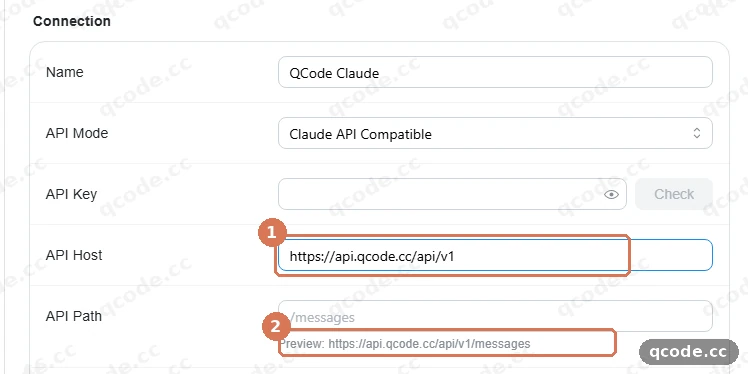
Claude API Compatible は Host と Path をそのまま連結するだけで、/v1 を補いません。Host を https://api.qcode.cc/api/v1 にすると、Preview は https://api.qcode.cc/api/v1/messages になります。
OpenAI モードの API Host
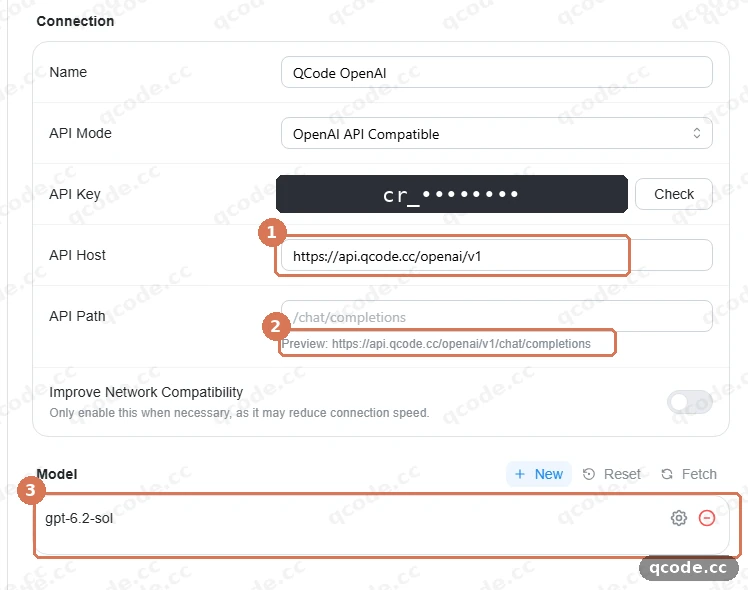
同じ cr_ キーで、もう一つのプロバイダーを OpenAI API Compatible として作成します。API Host は https://api.qcode.cc/openai/v1、Preview は https://api.qcode.cc/openai/v1/chat/completions、モデルは gpt-6.2-sol です。
モデル ID は自分で入力
モデル一覧は自動取得されません。+ New をクリックして Edit Model を開き、Model ID に claude-sonnet-5 と入力して Save をクリックします。GPT のプロバイダーでも同じ手順で gpt-6.2-sol を入力します。
Chatbox で QCode を使うとはカスタムプロバイダーを追加すること
Chatboxはデスクトップ用のチャットクライアントです。QCodeに接続するには、SettingsのModel Providerでカスタムプロバイダーを追加します。リスト最下部の+ Addをクリックしてプロバイダー一覧を開き、検索ボックスにcustomと入力してAdd Custom Providerを選択し、NameとAPI Modeを入力します。
API Modeのドロップダウンには、記載どおり4つの項目があります。OpenAI API Compatible(GPTと中国のモデル)、OpenAI Responses API Compatible、Claude API Compatible(Claude系のモデル。QCodeのClaudeエンドポイントに接続する場合はこれを選択)、Google Gemini API Compatibleです。
ClaudeのモデルはQCodeのAnthropicプロトコルのエンドポイントのみを通るため、Claude系のモデルはClaude API Compatibleに、GPTはOpenAI API Compatibleに入れ、どちらも同じ1つのcr_ keyを共有します。
2026-11-22 に確認したバージョンと接続性
2026-11-22 に Windows 11 へインストールしたビルドは、公式の英語ダウンロードページから取得したものです。Desktop App の Windows 行には 64-bit とあり、Download を押すと Downloads に Chatbox-1.24.6-Setup.exe(約 230 MiB)が保存されます。
GitHub Releases の Downloads 一覧にも Windows (x64) がありますが、そこの Latest release は v1.24.4 で公式インストーラーより古いものです。同じ日に、両方のプロバイダーが Check を通過しました。Claude API Compatible の claude-sonnet-5 と OpenAI API Compatible の gpt-6.2-sol がそれぞれ Connection successful を返しました。
検証ログ(2026-11-22)
公式インストーラーは最初の画面で Only for me (user) を選び、次に Next を押します。管理者権限は不要です。既定のインストール先のまま Install をクリックし、完了したら Run Chatbox にチェックを残して Finish を押すと、アプリが自動で起動します。インストーラーは SmartScreen の警告を出さず、UAC の確認も求めません。
Claude モードが通りました。API Path は空のまま、+ New から claude-sonnet-5 を入力し、Check を押すと Model Test Results に Connection successful が表示され、Text Request、Vision Request、Tool Use Request の 3 つすべてにチェックが入りました。チャットに戻って Say hello in one short sentence を送ると、数秒後に Hello! が届き、その下の小さな文字に claude-sonnet-5 と tokens が表示されます。
同じキーで作成した QCode の OpenAI プロバイダーも通りました。API Mode は OpenAI API Compatible で、gpt-6.2-sol も Check の後に Connection successful を返しました。2 つのプロバイダーはこの 1 つの cr_ キーを共有し、他に設定するものはありません。
テストで確認できたこと、間違えやすい3つのポイント
2026-11-22 に Windows 11 の英語インターフェースで確認済み
- 1バージョン:公式インストーラーは 1.24.6(GitHub の Latest は v1.24.4)。
- 2初回起動:Only for me (user)、管理者権限なし、Skip guide、ログイン不要。
- 3Claude:Claude API Compatible、Host は
https://api.qcode.cc/api/v1。 - 4モデル:+ New で
claude-sonnet-5を入力し、Check で 3 項目すべてにチェック。 - 5GPT:OpenAI API Compatible、Host は
https://api.qcode.cc/openai/v1、モデルはgpt-6.2-sol。 - 6チャット:More Providers (BYOK) で
claude-sonnet-5を選択し、小さな文字に tokens が表示される。
間違えやすい3つのポイント
- 1API Host:ChatboxのClaudeタイプはHostとPathを入力どおりに連結するだけで/v1を補わないため、Hostには
https://api.qcode.cc/api/v1を書き、Previewはhttps://api.qcode.cc/api/v1/messagesと表示される必要があります。 - 2ようこそ画面:ログインもアカウントも不要で、Skip guideを押せばそのまま進めます。QCodeに接続する場合もChatboxのアカウントは不要で、アドレスとcr_ keyはローカルの設定に保存されます。
- 32つ目のプロバイダー:Add providerダイアログは前回入力したNameとAPI Modeを記憶しているため、名前をクリアし、OpenAI API Compatibleを明示的に選び直してください。選ばないと新しいプロバイダーは前のプロバイダーのClaudeモードを引き継ぎます。
2 つのモード:Claude API Compatible と OpenAI API Compatible
Claude API Compatible:Claude モデル
API Mode を Claude API Compatible にし、API Host を https://api.qcode.cc/api/v1 にして API Path は空のままにすると、Preview は https://api.qcode.cc/api/v1/messages と表示されます。モデルは + New から claude-sonnet-5 を入力します。Claude モデルは QCode の Anthropic プロトコルのエンドポイントのみを通り、この入口がそれに対応するため、Claude モデルを OpenAI の欄に入れないでください。
OpenAI API Compatible:GPT と中国のモデル
API Mode は OpenAI API Compatible、API Host は https://api.qcode.cc/openai/v1、API Path は空のままにすると Preview には https://api.qcode.cc/openai/v1/chat/completions が表示され、モデルは gpt-6.2-sol です。Claude のプロバイダーと同じ cr_ キーを共有しますがアドレスは異なるため、2 つの Host は混同しないでください。
ダウンロードから最初の返信までの 10 ステップ
- 1chatboxai.app/en/download を開き、Desktop App の Windows 行(64-bit と表示)の Download をクリックすると、Downloads に Chatbox-1.24.6-Setup.exe(約 230 MiB)が保存されます。
- 2インストーラーをダブルクリックし、Only for me (user) を選んで管理者権限なしで Next をクリックし、既定の場所のまま Install をクリック、Run Chatbox にチェックを入れたまま Finish をクリックします。
- 3初回起動のウェルカムページで Skip guide をクリックします。QCode はサインインもアカウントも不要です。
- 4左下の Settings をクリックし、左側で Model Provider を選び、リスト最下部の + Add をクリックします。
- 5プロバイダーディレクトリの検索ボックスに custom と入力し、Add Custom Provider を選びます。
- 6Name に QCode Claude、API Mode に Claude API Compatible を設定して Add をクリックします。
- 7API Host に
https://api.qcode.cc/api/v1を設定し、API Path は空のままにします。Preview はhttps://api.qcode.cc/api/v1/messagesになるはずです。Claude タイプは /v1 を自動で補わないためです。 - 8ダッシュボードからコピーした cr_ キーを API Key に貼り付けます。入力欄にはドットだけが表示されます。
- 9+ New をクリックし、Model ID として
claude-sonnet-5を入力して Save をクリックします。次に Check をクリックしてclaude-sonnet-5を選び、Connection successful と Text Request、Vision Request、Tool Use Request にチェックが付いていることを確認します。 - 10新しいチャットを開始し、右下のモデルセレクターを開き、More Providers (BYOK) の QCode Claude の下で
claude-sonnet-5を選び、Say hello in one short sentence を送ると、数秒後に Hello! という返信が届き、その下に小さな文字でclaude-sonnet-5と tokens が表示されます。
QCode 側:1 つのキー、2 つのプロバイダー
1 つの cr_ キーが両方のプロバイダーで使えます。Claude では Claude API Compatible を選び、API Host に https://api.qcode.cc/api/v1 を設定します。GPT では OpenAI API Compatible を選び、API Host に https://api.qcode.cc/openai/v1 を設定します。
Claude モデルは Anthropic プロトコルのエンドポイント https://api.qcode.cc/api のみを通り、QCode の OpenAI エンドポイントは Claude モデルに対して model_not_available_on_endpoint を返すため、Claude モデルを OpenAI の項目に入れないでください。
asia.qcode.cc と us.qcode.cc はまったく同じパスと同じキーを受け付けます。Base URL 内の api.qcode.cc を置き換え、それ以外はそのままにしてください。課金はトークン単位で、各モデルの現在の料金は /models にあります。同じキーを probe.qcode.cc で使うと、リクエストが QCode に届いているか確認できます。
月額プランはまだという場合は、クォータパックが $4 から購入でき、7 日以内に使う単発のクォータです。個人プランをすでにご利用の場合は、クォータが足りないときにブースターパックを追加できます。
手順解説:Chatbox で QCode に接続する
QCodeドキュメントのChatboxチュートリアルは、ダウンロードとインストールから最初の返信までをスクリーンショット付きで解説しており、そのとおりに進めればClaudeとGPTの両方のプロバイダーが接続された状態になります。以下の2枚のスクリーンショットは、接続設定で確認すべき画面です。1枚目はClaudeモードのAPI HostとPreview、2枚目はOpenAIモードのHost、Preview、モデル名です。
Chatbox 1.24.6、2026-11-22 に検証。スクリーンショットは英語インターフェースで、文言はバージョンによって変わるため、お使いのバージョンに従ってください。
よくある質問
Chatbox で Claude API Compatible を選んだとき、API Host には何を入れますか?
https://api.qcode.cc/api/v1 を入れてください。末尾の /v1 は省略できません。Chatbox の Claude タイプは Host と Path を入力どおりに連結するだけで /v1 を自動で補わないため、入力後に Preview を確認してください。https://api.qcode.cc/api/v1/messages と表示されていれば Host は正しいです。API Path の欄は空のままにします。グレーのプレースホルダーは /messages です。
Chatbox の Preview に /v1 がない場合はどうすればよいですか?
API Host を https://api.qcode.cc/api/v1 に変更してください。Preview は Host と /messages を組み合わせて作られるため、Host が /api で終わっていると https://api.qcode.cc/api/messages になり、これは QCode の Claude エンドポイントではありません。3 点を確認してください。API Mode が Claude API Compatible であること、API Host が /v1 で終わること、API Path が空であることです。その後もう一度 Check をクリックし、Connection successful のみを合格とします。
Chatbox のモデル一覧が空です。モデル ID を手入力する必要がありますか?
はい。モデル一覧は自動では取得されません。+ New をクリックして Edit Model を開き、Model ID に claude-sonnet-5 を入力して Save をクリックしてください。OpenAI プロバイダーでも同じように gpt-6.2-sol を入力します。モデル領域には Reset と Fetch のボタンもありますが、QCode の場合は上記のように + New から ID を入力すれば十分です。
Check が成功している状態はどのような表示ですか?
Model Test Results が表示され、Connection successful と書かれていれば成功です。その下の Text Request、Vision Request、Tool Use Request のすべてにチェックが付いている必要があります。Claude プロバイダーでは claude-sonnet-5 で、OpenAI プロバイダーでは gpt-6.2-sol でチェックを実行し、それからチャットに戻ってください。
Chatbox で QCode を使うのに Chatbox アカウントは必要ですか?ウェルカム画面ではどれを選びますか?
いいえ。初回起動のウェルカムページには 2 つのカードが表示されます。Skip guide を選べば、サインインもアカウントもなしでガイド付き設定を飛ばせます。QCode に必要なのはアドレスと cr_ で始まるキーだけで、どちらもローカル設定に保存されます。
GPT も使いたいです。2 つ目のプロバイダーはどう作りますか?なぜ開くと Claude モードになるのですか?
+ Add → custom を検索 → Add Custom Provider をもう一度実行し、同じ cr_ キーを使います。Name に QCode OpenAI、API Mode は手動で OpenAI API Compatible を選び、API Host に https://api.qcode.cc/openai/v1 を設定すると Preview は https://api.qcode.cc/openai/v1/chat/completions になり、モデルに gpt-6.2-sol を入力し、もう一度 Check を実行します。開いたときに Claude モードになるのは、Add provider ダイアログが前回の Name と API Mode を覚えているためです。名前をクリアし、OpenAI API Compatible を明示的に選び直してください。選ばないと新しいプロバイダーは前のものの Claude モードを引き継ぎます。
参考資料
2026-11-22にWindows 11の英語インターフェースで検証(Chatbox 1.24.6)。Chatbox公式の英語ダウンロードページ(1.24.6)。Chatbox GitHub Releases(Latestはv1.24.4)。QCodeドキュメントのChatboxチュートリアル。
関連記事
クォータパック:月額プランなし、7 日間有効
7 日間有効な単発のクォータを購入するか、個人プランにブースターパックを追加できます。モデルごとの料金は /models にあります。
Cherry Studio 2.2.3 の Claude API 設定: 欄、アドレス、エラー (2026-11)
2.2.3 にタイプのドロップダウンはありません。Claude は Anthropic の欄 https://api.qcode.cc/api、GPT は OpenAI の欄 https://api.qcode.cc/openai、1 つの cr_ key で 2 つのプロバイダーです。
Claude Code の独自エンドポイント設定
2 つの環境変数、settings.json の書き方、apiKeyHelper、そして Web 版がゲートウェイを経由しない制限。
暗号資産チャージガイド
9 通貨・56 ネットワーク、手数料 0 で AI コーディング API クレジットを購入。
QCode.cc は独立した API アクセスサービスであり、Anthropic、OpenAI、Chatbox とは提携関係になく、それらから承認も受けていません。Chatbox のインターフェースと文言は chatboxai.app および公式インストーラーに従っており、ボタンの位置やラベルはバージョンによって変わる可能性があります。QCode のモデル提供状況と最新料金は qcode.cc/models に従います。上記の内容は 2026-11-22 に確認したものです。