Настройка Claude API в Chatbox: пользовательский провайдер и API Host
По состоянию на 22 ноября 2026 подключение QCode в Chatbox 1.24.6 идёт одним путём: Settings → Model Provider → + Add, введите в поиске custom, выберите Add Custom Provider, в API Mode укажите Claude API Compatible, в API Host впишите https://api.qcode.cc/api/v1 (режим Claude не добавляет /v1 сам, поэтому в Preview должно быть https://api.qcode.cc/api/v1/messages), вставьте ключ, начинающийся с cr_, нажмите + New и введите claude-sonnet-5, затем нажимайте Check, пока не появится Connection successful. Для GPT создайте второго провайдера OpenAI API Compatible с тем же ключом, Host https://api.qcode.cc/openai/v1 и модель gpt-6.2-sol. Проверено на Windows 11 2026-11-22.
Обновлено 2026-11-22
Подключите этот инструмент к эндпоинту QCode — один ключ для Claude, GPT и китайских моделей.
- Оплата по токенам — актуальные цены на /models
- Оплата через СБП, российскими картами, картами Visa / Mastercard или криптовалютой
- Самообслуживание: после пополнения тариф активируется мгновенно
Четыре значения, которые стоит запомнить
Версия на официальной странице загрузки
Кнопка Windows 64-bit на официальной английской странице загрузки даёт Chatbox-1.24.6-Setup.exe, около 230 MiB. В GitHub Releases метка Latest по-прежнему стоит у v1.24.4, что старее официального установщика.
API Host для Claude нужно указывать полностью
Claude API Compatible просто склеивает Host и Path и никогда не добавляет /v1. Укажите Host https://api.qcode.cc/api/v1, и Preview станет https://api.qcode.cc/api/v1/messages.
API Host для режима OpenAI
Создайте второго провайдера OpenAI API Compatible с тем же ключом cr_: API Host https://api.qcode.cc/openai/v1, Preview https://api.qcode.cc/openai/v1/chat/completions, модель gpt-6.2-sol.
ID модели вводится вручную
Список моделей не подтягивается: нажмите + New, откройте Edit Model, введите claude-sonnet-5 в поле Model ID и нажмите Save. Для провайдера GPT так же вводится gpt-6.2-sol.
QCode в Chatbox — это пользовательский провайдер
Chatbox — это настольный клиент для чата; чтобы подключить QCode, нужно добавить собственного провайдера в разделе Model Provider в Settings. Нажмите + Add внизу списка, чтобы открыть каталог провайдеров, введите custom в поле поиска, выберите Add Custom Provider, затем заполните Name и API Mode. В выпадающем списке API Mode ровно четыре пункта: OpenAI API Compatible (GPT и китайские модели), OpenAI Responses API Compatible, Claude API Compatible (модели Claude; выберите этот пункт для эндпоинта Claude в QCode) и Google Gemini API Compatible.
Модели Claude работают только через эндпоинт QCode с протоколом Anthropic, поэтому модели Claude относятся к Claude API Compatible, а GPT — к OpenAI API Compatible, при этом оба используют один и тот же ключ cr_.
Версия и подключение, проверенные 2026-11-22
Сборка, установленная на Windows 11 2026-11-22, взята с официальной английской страницы загрузки: в строке Windows раздела Desktop App указано 64-bit, кнопка Download кладёт в Downloads файл Chatbox-1.24.6-Setup.exe (около 230 MiB). В списке Downloads на GitHub Releases тоже есть Windows (x64), но Latest там — v1.24.4, старее официального установщика. В тот же день оба провайдера прошли Check: claude-sonnet-5 в Claude API Compatible и gpt-6.2-sol в OpenAI API Compatible вернули Connection successful.
Журнал проверки (2026-11-22)
Официальный установщик на первом экране предлагает Only for me (user), затем Next; права администратора не нужны. Оставьте путь установки по умолчанию и нажмите Install; когда установка закончится, оставьте галочку Run Chatbox и нажмите Finish — приложение откроется само. Установщик не показывает предупреждение SmartScreen и не запрашивает UAC.
Режим Claude заработал: API Path оставлен пустым, claude-sonnet-5 введён через + New, а Check вернул Model Test Results с Connection successful, причём Text Request, Vision Request и Tool Use Request отмечены. В чате отправьте Say hello in one short sentence — через несколько секунд приходит Hello!, а ниже мелким шрифтом указаны claude-sonnet-5 и tokens.
Провайдер QCode OpenAI, созданный с тем же ключом, тоже заработал: API Mode OpenAI API Compatible, и gpt-6.2-sol после Check также вернул Connection successful. Оба провайдера используют один ключ cr_, больше настраивать нечего.
Что подтверждает тест, и три момента, которые легко упустить
Подтверждено на Windows 11 в английском интерфейсе 2026-11-22
- 1Версия: официальный установщик 1.24.6 (GitHub Latest — v1.24.4).
- 2Первый запуск: Only for me (user), без прав администратора, Skip guide, без входа.
- 3Claude: Claude API Compatible с Host
https://api.qcode.cc/api/v1. - 4Модель: + New, введите
claude-sonnet-5, и Check отмечает все три пункта. - 5GPT: OpenAI API Compatible с Host
https://api.qcode.cc/openai/v1и модельюgpt-6.2-sol. - 6Чат: выберите
claude-sonnet-5в More Providers (BYOK); мелкий текст показывает tokens.
Три момента, которые легко упустить
- 1API Host: тип Claude в Chatbox соединяет Host и Path ровно так, как они введены, и никогда не добавляет /v1, поэтому Host должен быть
https://api.qcode.cc/api/v1, а Preview должен показыватьhttps://api.qcode.cc/api/v1/messages. - 2Страница приветствия: вход и учётная запись не нужны, Skip guide пропускает её сразу, и QCode тоже не требует учётной записи Chatbox; адрес и ключ cr_ хранятся в локальных настройках.
- 3Второй провайдер: диалог Add provider запоминает Name и API Mode, введённые в прошлый раз, поэтому очистите имя и явно выберите OpenAI API Compatible, иначе новый провайдер унаследует режим Claude предыдущего.
Два режима: Claude API Compatible и OpenAI API Compatible
Claude API Compatible: модели Claude
В API Mode выберите Claude API Compatible, в API Host укажите https://api.qcode.cc/api/v1, API Path оставьте пустым, и Preview покажет https://api.qcode.cc/api/v1/messages; модель claude-sonnet-5 введите через + New. Модели Claude работают только через endpoint QCode с протоколом Anthropic, и этот пункт — как раз вход в него, поэтому не вписывайте модель Claude в пункт OpenAI.
OpenAI API Compatible: GPT и китайские модели
Укажите API Mode — OpenAI API Compatible, API Host — https://api.qcode.cc/openai/v1, оставьте API Path пустым, и Preview покажет https://api.qcode.cc/openai/v1/chat/completions; модель — gpt-6.2-sol. Ключ cr_ общий с провайдером Claude, но адрес другой, поэтому не путайте два Host.
Десять шагов от загрузки до первого ответа
- 1Откройте chatboxai.app/en/download, нажмите Download в строке Windows раздела Desktop App, где указано 64-bit, и в папке Downloads появится Chatbox-1.24.6-Setup.exe (около 230 MiB).
- 2Дважды щёлкните установщик, выберите Only for me (user) и Next без прав администратора, оставьте путь по умолчанию и нажмите Install, затем оставьте отмеченным Run Chatbox и нажмите Finish.
- 3На приветственной странице первого запуска нажмите Skip guide; для QCode не нужны ни вход, ни учётная запись.
- 4Нажмите Settings в левом нижнем углу, выберите Model Provider слева, затем нажмите + Add внизу списка.
- 5Введите custom в поле поиска каталога провайдеров и выберите Add Custom Provider.
- 6Задайте Name — QCode Claude, API Mode — Claude API Compatible и нажмите Add.
- 7Задайте API Host —
https://api.qcode.cc/api/v1, оставьте API Path пустым, и Preview должен статьhttps://api.qcode.cc/api/v1/messages, потому что тип Claude никогда не добавляет /v1. - 8Вставьте ключ cr_, скопированный из панели, в API Key; в поле видны только точки.
- 9Нажмите + New, введите
claude-sonnet-5как Model ID и нажмите Save, затем нажмите Check, выберитеclaude-sonnet-5и дождитесь Connection successful с отмеченными Text Request, Vision Request и Tool Use Request. - 10Начните новый чат, откройте выбор модели в правом нижнем углу, выберите
claude-sonnet-5под QCode Claude в More Providers (BYOK), отправьте Say hello in one short sentence, и ответ Hello! придёт через несколько секунд, а мелким текстом ниже будутclaude-sonnet-5и tokens.
Сторона QCode: один ключ, два провайдера
Один ключ cr_ обслуживает оба провайдера: для Claude выберите Claude API Compatible и задайте API Host https://api.qcode.cc/api/v1; для GPT выберите OpenAI API Compatible и задайте API Host https://api.qcode.cc/openai/v1. Модели Claude проходят только через эндпоинт протокола Anthropic https://api.qcode.cc/api, а OpenAI-эндпоинт QCode отвечает на модели Claude ошибкой model_not_available_on_endpoint, поэтому никогда не помещайте модель Claude в запись OpenAI. asia.qcode.cc и us.qcode.cc принимают те же пути и те же ключи; замените api.qcode.cc в Base URL, а остальное оставьте как есть.
Оплата по токенам, актуальные тарифы по каждой модели на /models. Тот же ключ на probe.qcode.cc показывает, доходят ли запросы до QCode. Не готовы к месячному тарифу? «Разовые пакеты» начинаются от $4 за единоразовую квоту, которую вы используете в течение 7 дней; если у вас уже есть личный тариф, добавьте бустер-пакет, когда нужно больше квоты.
Пошагово: подключение QCode в Chatbox
Руководство по Chatbox в документации QCode проходит путь от загрузки и установки до первого ответа со скриншотами, и если следовать ему, оба провайдера — Claude и GPT — остаются подключёнными. Два скриншота ниже показывают настройки подключения, которые нужно проверить: на первом — режим Claude с его API Host и Preview, на втором — режим OpenAI с его Host, Preview и именем модели.
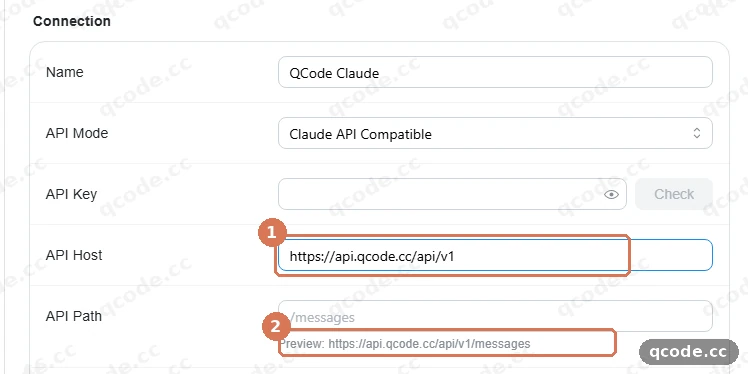
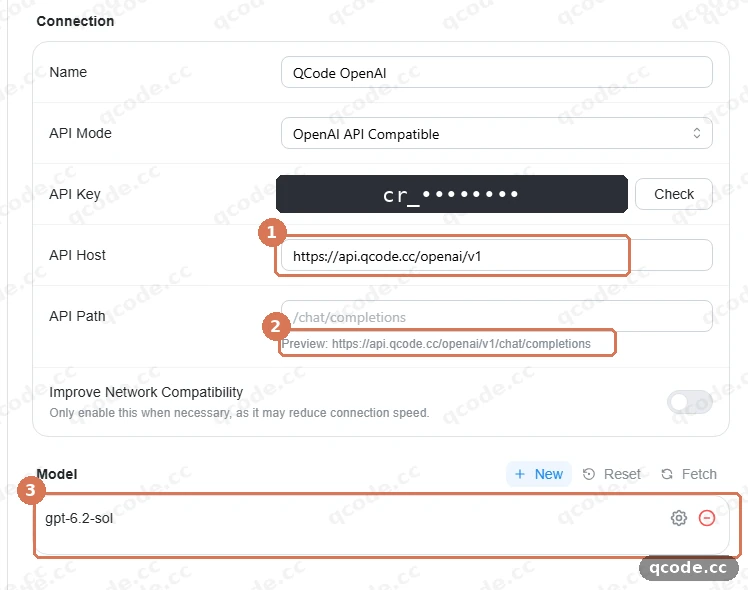
Chatbox 1.24.6, проверено 2026-11-22; скриншоты в английском интерфейсе, формулировки меняются между версиями, поэтому ориентируйтесь на свою версию.
Частые вопросы
Что указать в API Host после выбора Claude API Compatible в Chatbox?
Укажите https://api.qcode.cc/api/v1 и не убирайте /v1 в конце. Тип Claude в Chatbox соединяет Host и Path ровно так, как введено, и никогда не добавляет /v1, поэтому после ввода смотрите на Preview: если там https://api.qcode.cc/api/v1/messages, Host указан верно. Поле API Path оставьте пустым; его серая подсказка — /messages.
В Preview в Chatbox не хватает /v1. Что изменить?
Измените API Host на https://api.qcode.cc/api/v1. Preview собирается из Host плюс /messages, поэтому Host, заканчивающийся на /api, даёт https://api.qcode.cc/api/messages, а это не эндпоинт Claude у QCode. Проверьте три вещи: API Mode — Claude API Compatible, API Host заканчивается на /v1, API Path пуст. Затем снова нажмите Check; засчитывается только Connection successful.
Список моделей в Chatbox пуст. Нужно вводить ID модели вручную?
Да. Список моделей сам не загружается: нажмите + New, откройте Edit Model, введите claude-sonnet-5 как Model ID и нажмите Save. Провайдер OpenAI принимает gpt-6.2-sol так же. В области моделей есть ещё кнопки Reset и Fetch; для QCode достаточно ввести ID через + New, как указано выше.
Как выглядит успешная проверка Check?
Всё работает, когда появляется Model Test Results с надписью Connection successful и отмеченными ниже Text Request, Vision Request и Tool Use Request. Выполните проверку с claude-sonnet-5 на провайдере Claude и с gpt-6.2-sol на провайдере OpenAI, и только после этого возвращайтесь в чат.
Нужна ли Chatbox учётная запись Chatbox для QCode? Какой вариант на приветственной странице выбрать?
Нет. На приветственной странице первого запуска две карточки; выберите Skip guide, чтобы пройти мастер настройки без входа и без учётной записи. QCode нужны только адрес и ключ, начинающийся с cr_, и оба хранятся в локальных настройках.
Хочу ещё и GPT. Как создать второго провайдера и почему он открывается в режиме Claude?
Снова выполните + Add → поиск custom → Add Custom Provider с тем же ключом cr_, задайте Name — QCode OpenAI, вручную выберите OpenAI API Compatible, задайте API Host https://api.qcode.cc/openai/v1, Preview станет https://api.qcode.cc/openai/v1/chat/completions, введите gpt-6.2-sol и ещё раз запустите Check. Он открывается в режиме Claude, потому что диалог Add provider запоминает Name и API Mode с прошлого раза; очистите имя и явно выберите OpenAI API Compatible, иначе новый провайдер унаследует режим Claude от предыдущего.
Источники
Проверено на Windows 11 в английском интерфейсе 2026-11-22 (Chatbox 1.24.6); официальная страница загрузки Chatbox на английском (1.24.6); Chatbox GitHub Releases (Latest — v1.24.4); руководство по Chatbox в документации QCode.
Один ключ cr_ для Claude и GPT в Chatbox
Создайте учётную запись для ключа cr_, введите указанный выше API Host в Chatbox и вызывайте модели с оплатой по токенам, тарифы на /models.
Связанные материалы
«Разовые пакеты»: без месячного тарифа, действуют 7 дней
Купите единоразовую квоту на 7 дней или добавьте бустер-пакет к личному тарифу; тарифы по моделям на /models.
Настройка Claude API в Cherry Studio 2.2.3: строки, адреса и ошибки (2026-11)
В 2.2.3 нет выпадающего списка типов: Claude идёт в строку Anthropic https://api.qcode.cc/api, GPT — в строку OpenAI https://api.qcode.cc/openai, один ключ cr_ для двух провайдеров.
Настройка своего эндпоинта в Claude Code
Две переменные окружения, форма settings.json, apiKeyHelper и ограничение по веб-сессиям.
Оплата криптовалютой
Девять монет, 56 сетей, нулевая комиссия платформы за кредиты AI-кодинга.
QCode.cc — независимый сервис доступа к API, не связанный с Anthropic, OpenAI или Chatbox и не получивший их одобрения. Интерфейс и формулировки Chatbox соответствуют chatboxai.app и официальному установщику, а расположение кнопок и надписи могут меняться от версии к версии. Доступность моделей и актуальные тарифы QCode указаны на qcode.cc/models; приведённые факты проверены 2026-11-22.