Configuración de Claude API en Chatbox: proveedor personalizado y API Host
A partir del 22 de noviembre de 2026, conectar QCode en Chatbox 1.24.6 sigue una sola ruta: Settings → Model Provider → + Add, busca custom, elige Add Custom Provider, configura API Mode en Claude API Compatible, configura API Host en https://api.qcode.cc/api/v1 (el modo Claude no agrega /v1 por ti, así que Preview debería mostrar https://api.qcode.cc/api/v1/messages), pega la clave que empieza con cr_, haz clic en + New y escribe claude-sonnet-5, luego haz clic en Check hasta que aparezca Connection successful. Para GPT, crea un segundo proveedor OpenAI API Compatible con la misma clave, Host https://api.qcode.cc/openai/v1 y modelo gpt-6.2-sol. Probado en Windows 11 el 2026-11-22.
Actualizado 2026-11-26
Cuatro valores que debes conocer primero
Versión en la página de descarga oficial
El botón Windows 64-bit de la página de descarga oficial en inglés te da Chatbox-1.24.6-Setup.exe, de unos 230 MiB. La versión Latest en GitHub Releases sigue siendo v1.24.4, más antigua que el instalador oficial.
El API Host de Claude debe estar completo
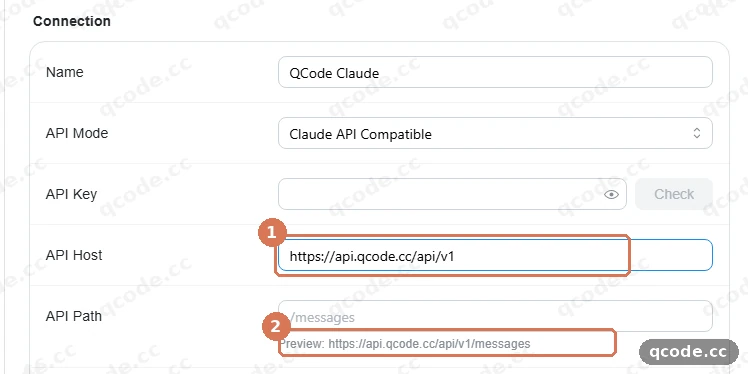
Claude API Compatible simplemente une Host y Path y nunca agrega /v1. Establece el Host en https://api.qcode.cc/api/v1 y la vista previa se convierte en https://api.qcode.cc/api/v1/messages.
El API Host para el modo OpenAI
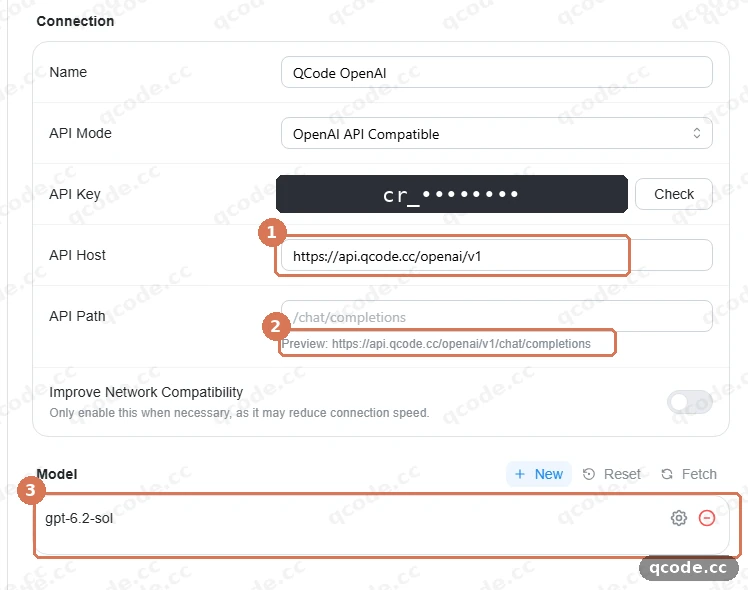
Crea un segundo proveedor, OpenAI API Compatible, con la misma clave cr_: API Host https://api.qcode.cc/openai/v1, vista previa https://api.qcode.cc/openai/v1/chat/completions, modelo gpt-6.2-sol.
Escribe el ID del modelo tú mismo
La lista de modelos no se obtiene automáticamente: haz clic en + New, abre Edit Model, escribe claude-sonnet-5 como ID del modelo y haz clic en Save. El proveedor de GPT toma gpt-6.2-sol de la misma manera.
QCode en Chatbox significa un proveedor personalizado
Chatbox es un cliente de chat de escritorio; para conectar QCode agregas un proveedor personalizado en Proveedor de modelos dentro de Ajustes. Haz clic en + Agregar al final de la lista para abrir el directorio de proveedores, escribe custom en el cuadro de búsqueda, elige Agregar proveedor personalizado y luego completa Nombre y Modo de API. El menú desplegable Modo de API ofrece cuatro opciones exactamente como se listan: OpenAI API Compatible (GPT y modelos chinos), OpenAI Responses API Compatible, Claude API Compatible (modelos Claude; elige esta para el endpoint Claude de QCode) y Google Gemini API Compatible.
Los modelos Claude solo viajan por el endpoint de protocolo Anthropic de QCode, así que los modelos Claude van en Claude API Compatible y GPT va en OpenAI API Compatible, ambos compartiendo una misma clave cr_.
Versión y conectividad verificadas el 2026-11-22
La compilación instalada en Windows 11 el 2026-11-22 provino de la página oficial de descargas en inglés: la fila de Windows en Desktop App dice 64-bit, Download coloca Chatbox-1.24.6-Setup.exe (unos 230 MiB) en Descargas. La lista de Downloads en GitHub Releases también incluye Windows (x64), pero la versión Latest allí es v1.24.4, anterior al instalador oficial. Ese mismo día ambos proveedores pasaron Check: claude-sonnet-5 en Claude API Compatible y gpt-6.2-sol en OpenAI API Compatible devolvieron Connection successful.
Registro de pruebas (2026-11-22)
-
2026-11-22
El instalador oficial pide Only for me (user) en su primera pantalla, luego Next, sin necesidad de derechos de administrador. Mantén la ubicación de instalación predeterminada y haz clic en Install; cuando termine, deja marcado Run Chatbox y haz clic en Finish, y la aplicación se abre sola. El instalador no muestra ninguna advertencia de SmartScreen ni pide ningún aviso de UAC.
-
2026-11-22
El modo Claude funcionó: API Path vacío,
claude-sonnet-5escrito mediante + New, y Check devolvió Model Test Results con Connection successful, con Text Request, Vision Request y Tool Use Request todos marcados. De vuelta en el chat, envía Say hello in one short sentence y Hello! llega unos segundos después, conclaude-sonnet-5y tokens en texto pequeño debajo. -
2026-11-22
El proveedor OpenAI de QCode creado con la misma clave también funcionó: Modo de API OpenAI API Compatible, y
gpt-6.2-soltambién devolvió Connection successful después de Check. Los dos proveedores comparten esa única clave cr_, sin nada más que configurar.
Lo que confirma la prueba, y tres puntos fáciles de pasar por alto
Confirmado en Windows 11 en la interfaz en inglés el 2026-11-22
- 1Versión: el instalador oficial es 1.24.6 (GitHub Latest es v1.24.4).
- 2Primer inicio: Only for me (user), sin derechos de administrador, Skip guide, sin inicio de sesión.
- 3Claude: Claude API Compatible con Host
https://api.qcode.cc/api/v1. - 4Modelo: + New, escribe
claude-sonnet-5, y Check marca los tres. - 5GPT: OpenAI API Compatible con Host
https://api.qcode.cc/openai/v1y modelogpt-6.2-sol. - 6Chat: elige
claude-sonnet-5en More Providers (BYOK); el texto pequeño indica los tokens.
Tres puntos fáciles de pasar por alto
- 1API Host: el tipo Claude de Chatbox une Host y Path exactamente como se escriben y nunca agrega /v1, así que el Host debe ser
https://api.qcode.cc/api/v1y la vista previa debe mostrarhttps://api.qcode.cc/api/v1/messages. - 2Página de bienvenida: no se necesita iniciar sesión ni tener cuenta, Skip guide pasa directo, y QCode tampoco necesita una cuenta de Chatbox; la dirección y la clave cr_ viven en la configuración local.
- 3Segundo proveedor: el diálogo Add provider recuerda el Nombre y el Modo de API que escribiste la última vez, así que borra el nombre y elige OpenAI API Compatible explícitamente, o el nuevo proveedor hereda el modo Claude del anterior.
Dos modos: Claude API Compatible y OpenAI API Compatible
Claude API Compatible: modelos Claude
Establece Modo de API en Claude API Compatible, API Host en https://api.qcode.cc/api/v1, deja API Path vacío y la vista previa muestra https://api.qcode.cc/api/v1/messages; escribe claude-sonnet-5 mediante + New. Los modelos Claude solo viajan por el endpoint de protocolo Anthropic de QCode, que es lo que habla este punto de entrada, así que nunca pongas un modelo Claude en la entrada de OpenAI.
OpenAI API Compatible: GPT y modelos chinos
Establece Modo de API en OpenAI API Compatible, API Host en https://api.qcode.cc/openai/v1, deja API Path vacío y la vista previa muestra https://api.qcode.cc/openai/v1/chat/completions; el modelo es gpt-6.2-sol. Comparte la clave cr_ con el proveedor Claude pero no la dirección, así que mantén los dos Hosts separados.
Diez pasos desde la descarga hasta la primera respuesta
- 1Abre chatboxai.app/en/download, haz clic en Download en la fila de Windows de Desktop App, que dice 64-bit, y en Descargas recibirás Chatbox-1.24.6-Setup.exe (unos 230 MiB).
- 2Haz doble clic en el instalador, elige Only for me (user) y Next sin derechos de administrador, mantén la ubicación predeterminada y haz clic en Install, luego deja marcado Run Chatbox y haz clic en Finish.
- 3En la página de bienvenida del primer inicio, haz clic en Skip guide; QCode no necesita inicio de sesión ni cuenta.
- 4Haz clic en Settings en la esquina inferior izquierda, elige Model Provider a la izquierda y luego haz clic en + Add al final de la lista.
- 5Escribe custom en el cuadro de búsqueda del directorio de proveedores y elige Add Custom Provider.
- 6Pon Name en QCode Claude, API Mode en Claude API Compatible y haz clic en Add.
- 7Pon API Host en
https://api.qcode.cc/api/v1, deja API Path vacío y Preview debería convertirse enhttps://api.qcode.cc/api/v1/messages, porque el tipo Claude nunca agrega /v1. - 8Pega la clave cr_ copiada del panel en API Key; el campo solo muestra puntos.
- 9Haz clic en + New, escribe
claude-sonnet-5como Model ID y haz clic en Save, luego haz clic en Check, eligeclaude-sonnet-5y busca Connection successful con Text Request, Vision Request y Tool Use Request marcados. - 10Inicia un chat nuevo, abre el selector de modelo en la esquina inferior derecha, elige
claude-sonnet-5bajo QCode Claude en More Providers (BYOK), envía Say hello in one short sentence y la respuesta Hello! llega unos segundos después, conclaude-sonnet-5y tokens en texto pequeño debajo.
El lado de QCode: una clave, dos proveedores
Una sola clave cr_ sirve para ambos proveedores: para Claude, elige Claude API Compatible y pon API Host en https://api.qcode.cc/api/v1; para GPT, elige OpenAI API Compatible y pon API Host en https://api.qcode.cc/openai/v1. Los modelos Claude solo viajan por el endpoint del protocolo Anthropic https://api.qcode.cc/api, y el endpoint OpenAI de QCode responde model_not_available_on_endpoint para los modelos Claude, así que nunca pongas un modelo Claude en la entrada de OpenAI. asia.qcode.cc y us.qcode.cc aceptan exactamente las mismas rutas y las mismas claves; reemplaza api.qcode.cc en la Base URL y deja lo demás igual.
El cobro es por token, con las tarifas actuales de cada modelo en /models. La misma clave en probe.qcode.cc muestra si las solicitudes llegan a QCode. ¿Aún no estás listo para un plan mensual? Los Paquetes de pago por uso empiezan en $4 por una cuota única que usas dentro de 7 días; si ya tienes un Plan personal, agrega un Paquete Booster cuando necesites más cuota.
Tutorial: conectar QCode en Chatbox
El tutorial de Chatbox en la documentación de QCode va desde la descarga e instalación hasta la primera respuesta con capturas de pantalla, y si lo sigues dejas conectados tanto el proveedor de Claude como el de GPT. Las dos capturas de abajo muestran la configuración de conexión que debes revisar: la primera es el modo Claude con su API Host y Preview, la segunda es el modo OpenAI con su Host, Preview y nombre de modelo.
Chatbox 1.24.6, probado el 2026-11-22; las capturas están en la interfaz en inglés, los textos cambian entre versiones, así que sigue la versión que tengas.
Preguntas frecuentes
¿Qué va en API Host después de elegir Claude API Compatible en Chatbox?
Usa https://api.qcode.cc/api/v1 y no quites el /v1 del final. El tipo Claude de Chatbox une Host y Path exactamente como los escribes y nunca agrega /v1, así que revisa Preview después de escribir: cuando muestra https://api.qcode.cc/api/v1/messages, el Host es correcto. Deja el campo API Path vacío; su marcador gris es /messages.
En Preview de Chatbox falta /v1. ¿Qué debo cambiar?
Cambia el API Host a https://api.qcode.cc/api/v1. Preview se arma con el Host más /messages, así que un Host que termina en /api da https://api.qcode.cc/api/messages, que no es el endpoint Claude de QCode. Revisa tres cosas: que API Mode sea Claude API Compatible, que el API Host termine en /v1 y que API Path esté vacío. Luego haz clic en Check otra vez; solo cuenta Connection successful.
La lista de modelos en Chatbox está vacía. ¿Tengo que escribir el ID del modelo?
Sí. La lista de modelos no se obtiene automáticamente: haz clic en + New, abre Edit Model, escribe claude-sonnet-5 como Model ID y haz clic en Save. El proveedor OpenAI acepta gpt-6.2-sol de la misma forma. El área de modelos también tiene botones Reset y Fetch; para QCode, escribir el ID con + New como se indica es todo lo que necesitas.
¿Cómo se ve un Check que funciona?
Funciona cuando aparece Model Test Results y dice Connection successful, con Text Request, Vision Request y Tool Use Request marcados debajo. Ejecuta la comprobación con claude-sonnet-5 en el proveedor Claude y con gpt-6.2-sol en el proveedor OpenAI, y solo entonces vuelve al chat.
¿Chatbox necesita una cuenta de Chatbox para QCode? ¿Qué opción de bienvenida debo elegir?
No. La página de bienvenida del primer inicio muestra dos tarjetas; elige Skip guide para pasar la configuración guiada sin iniciar sesión y sin cuenta. QCode solo necesita la dirección y la clave que empieza con cr_, y ambas viven en la configuración local.
También quiero GPT. ¿Cómo armo el segundo proveedor y por qué se abre en modo Claude?
Ejecuta + Add → busca custom → Add Custom Provider otra vez con la misma clave cr_, pon Name en QCode OpenAI, elige OpenAI API Compatible manualmente, pon API Host en https://api.qcode.cc/openai/v1, Preview se convierte en https://api.qcode.cc/openai/v1/chat/completions, escribe gpt-6.2-sol y ejecuta Check una vez más. Se abre en modo Claude porque el diálogo Add provider recuerda el Name y el API Mode de la última vez; borra el nombre y selecciona OpenAI API Compatible explícitamente, o el nuevo proveedor hereda el modo Claude del anterior.
Fuentes
Probado en Windows 11 con la interfaz en inglés el 2026-11-22 (Chatbox 1.24.6); página oficial de descarga en inglés de Chatbox (1.24.6); Chatbox GitHub Releases (Latest es v1.24.4); recorrido de Chatbox en la documentación de QCode.