راهاندازی Chatbox Claude API: ارائهدهنده سفارشی و API host
تا تاریخ 22 نوامبر 2026، اتصال QCode در Chatbox 1.24.6 یک مسیر ثابت دارد: Settings → Model Provider → + Add، جستوجوی custom، انتخاب Add Custom Provider، تنظیم API Mode روی Claude API Compatible، تنظیم API Host روی https://api.qcode.cc/api/v1 (حالت Claude خودش /v1 را اضافه نمیکند، پس Preview باید https://api.qcode.cc/api/v1/messages را نشان دهد)، چسباندن کلیدی که با cr_ شروع میشود، کلیک روی + New و تایپ claude-sonnet-5، سپس Check تا زمانی که Connection successful ظاهر شود. برای GPT، یک ارائهدهنده دوم از نوع OpenAI API Compatible با همان کلید بسازید، Host برابر https://api.qcode.cc/openai/v1 و مدل gpt-6.2-sol. آزمایششده روی Windows 11 در 2026-11-22.
بهروزرسانی شده 2026-11-22
این ابزار را به نقطه پایانی QCode متصل کنید — یک کلید برای Claude، GPT، DeepSeek و Qwen بدون نیاز به کارت ارزی.
- صورتحساب بهازای توکن — نرخهای زنده در /models
- پرداخت مستقیم با تتر (USDT - TRC20 / TON / Polygon با 0% کارمزد) — بدون نیاز به کارت ارزی یا شماره مجازی
- کلید اختصاصی بدون خطر مسدودی اکانت · فعالسازی فوری و خودخدمت
چهار مقداری که ابتدا باید بدانید
نسخهای که در صفحه دانلود رسمی قرار دارد
دکمه Windows 64-bit در صفحه دانلود رسمی انگلیسی، فایل Chatbox-1.24.6-Setup.exe را میدهد، حدود 230 MiB. Latest release در GitHub Releases هنوز v1.24.4 است که از نصبکننده رسمی قدیمیتر است.
API Host در حالت Claude باید کامل نوشته شود
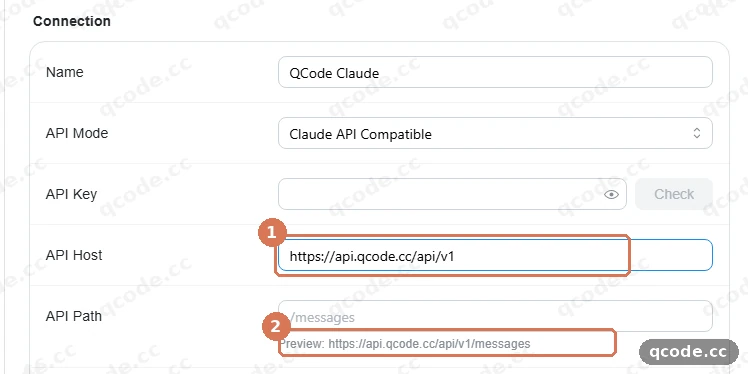
Claude API Compatible فقط Host و Path را به هم میچسباند و هرگز /v1 را اضافه نمیکند. Host را روی https://api.qcode.cc/api/v1 بگذارید تا Preview به https://api.qcode.cc/api/v1/messages تبدیل شود.
API Host برای حالت OpenAI
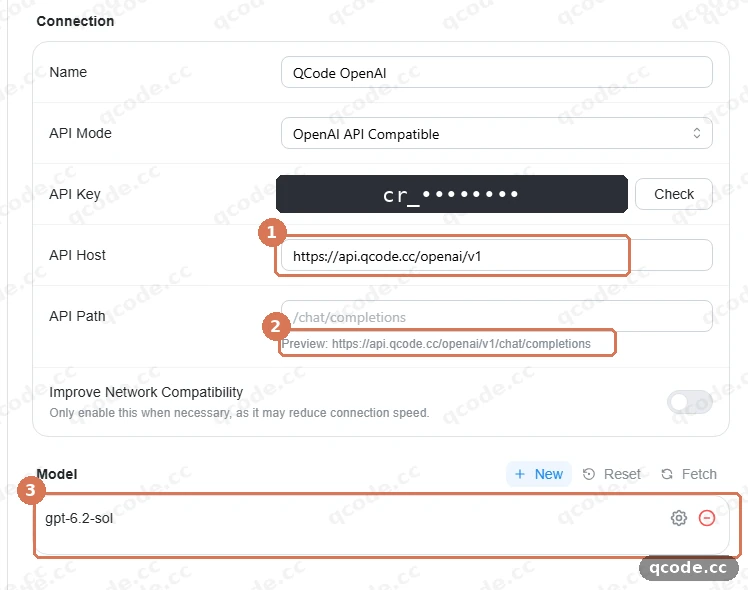
یک ارائهدهنده دوم از نوع OpenAI API Compatible با همان کلید cr_ بسازید: API Host برابر https://api.qcode.cc/openai/v1، Preview برابر https://api.qcode.cc/openai/v1/chat/completions، مدل gpt-6.2-sol.
شناسه مدل را خودتان تایپ کنید
فهرست مدلها بهطور خودکار دریافت نمیشود: روی + New کلیک کنید، Edit Model را باز کنید، claude-sonnet-5 را بهعنوان Model ID تایپ کنید و Save را بزنید. ارائهدهنده GPT هم به همین شکل gpt-6.2-sol را میگیرد.
QCode در Chatbox یعنی یک ارائهدهنده سفارشی
Chatbox یک کلاینت چت دسکتاپ است؛ برای اتصال QCode باید در Settings و در بخش Model Provider یک ارائهدهنده سفارشی اضافه کنید. برای باز کردن فهرست ارائهدهندگان روی + Add در پایین فهرست کلیک کنید، در کادر جستجو عبارت custom را تایپ کنید، Add Custom Provider را انتخاب کنید و سپس Name و API Mode را پر کنید.
منوی کشویی API Mode دقیقاً چهار گزینه را همانگونه که فهرست شد ارائه میدهد: OpenAI API Compatible (مدلهای GPT و مدلهای چینی)، OpenAI Responses API Compatible، Claude API Compatible (مدلهای Claude؛ برای نقطه پایانی Claude در QCode این گزینه را انتخاب کنید) و Google Gemini API Compatible. مدلهای Claude فقط از نقطه پایانی پروتکل Anthropic در QCode عبور میکنند، بنابراین مدلهای Claude در Claude API Compatible و GPT در OpenAI API Compatible قرار میگیرند و هر دو از یک cr_ key مشترک استفاده میکنند.
نسخه و اتصال، بررسیشده در 2026-11-22
نسخهای که در 2026-11-22 روی Windows 11 نصب شد از صفحه دانلود رسمی انگلیسی بود: در ردیف Windows زیر Desktop App عبارت 64-bit نوشته شده و Download فایل Chatbox-1.24.6-Setup.exe (حدود 230 MiB) را در Downloads قرار میدهد. فهرست Downloads در GitHub Releases هم Windows (x64) را دارد، اما Latest در آنجا v1.24.4 است که از نصبکننده رسمی قدیمیتر است. در همان روز هر دو ارائهدهنده Check را پاس کردند: claude-sonnet-5 زیر Claude API Compatible و gpt-6.2-sol زیر OpenAI API Compatible هر یک Connection successful را برگرداندند.
گزارش آزمون (2026-11-22)
نصبکننده رسمی در صفحه اول Only for me (user) را میپرسد و سپس Next؛ به دسترسی مدیر نیاز نیست. محل نصب پیشفرض را نگه دارید و Install را بزنید؛ پس از پایان، تیک Run Chatbox را برندارید و Finish را بزنید تا برنامه خودش باز شود. نصبکننده هیچ هشدار SmartScreen نشان نمیدهد و هیچ درخواست UAC نمیکند.
حالت Claude برقرار شد: API Path خالی ماند، claude-sonnet-5 از طریق + New تایپ شد و Check، Model Test Results را با Connection successful برگرداند و Text Request، Vision Request و Tool Use Request هر سه تیک خوردند. در چت، جمله Say hello in one short sentence را بفرستید و چند ثانیه بعد Hello! میرسد، با claude-sonnet-5 و tokens بهصورت متن کوچک در زیر آن.
ارائهدهنده QCode OpenAI که با همان کلید ساخته شد هم برقرار شد: API Mode روی OpenAI API Compatible، و gpt-6.2-sol نیز پس از Check همان Connection successful را برگرداند. این دو ارائهدهنده همان یک کلید cr_ را مشترکاً دارند و چیز دیگری برای پیکربندی نیست.
آنچه آزمایش تأیید میکند، و سه نکته که بهسادگی از چشم میافتد
تأییدشده روی Windows 11 در رابط انگلیسی در 2026-11-22
- 1نسخه: نصبکننده رسمی 1.24.6 است (Latest در GitHub برابر v1.24.4).
- 2اجرای اول: Only for me (user)، بدون دسترسی مدیر، Skip guide، بدون ورود.
- 3Claude: Claude API Compatible با Host برابر
https://api.qcode.cc/api/v1. - 4مدل: + New، تایپ
claude-sonnet-5، و Check هر سه مورد را تیک میزند. - 5GPT: OpenAI API Compatible با Host برابر
https://api.qcode.cc/openai/v1و مدلgpt-6.2-sol. - 6چت:
claude-sonnet-5را زیر More Providers (BYOK) انتخاب کنید؛ متن کوچک، tokens را نشان میدهد.
سه نکته که بهسادگی از چشم میافتد
- 1API Host: نوع Claude در Chatbox فقط Host و Path را دقیقاً همانطور که تایپ شدهاند به هم میچسباند و هرگز /v1 را اضافه نمیکند، بنابراین Host باید
https://api.qcode.cc/api/v1باشد و Preview بایدhttps://api.qcode.cc/api/v1/messagesرا نشان دهد. - 2صفحه خوشآمدگویی: نه ورود لازم است و نه حساب، با Skip guide مستقیماً وارد میشوید و QCode هم به حساب Chatbox نیازی ندارد؛ آدرس و cr_ key در تنظیمات محلی قرار دارند.
- 3ارائهدهنده دوم: پنجره Add provider نام و API Modeای را که بار قبل تایپ کردهاید به یاد میآورد، پس نام را پاک کنید و بهصورت صریح OpenAI API Compatible را انتخاب کنید، در غیر این صورت ارائهدهنده جدید حالت Claude ارائهدهنده قبلی را به ارث میبرد.
دو حالت: Claude API Compatible و OpenAI API Compatible
Claude API Compatible: مدلهای Claude
API Mode را روی Claude API Compatible، API Host را روی https://api.qcode.cc/api/v1 بگذارید، API Path را خالی بگذارید تا Preview نشانی https://api.qcode.cc/api/v1/messages را نشان دهد؛ claude-sonnet-5 را از طریق + New تایپ کنید. مدلهای Claude فقط از نقطه پایانی پروتکل Anthropic در QCode عبور میکنند که همین ورودی با آن صحبت میکند، پس هرگز مدل Claude را در ورودی OpenAI قرار ندهید.
OpenAI API Compatible: مدلهای GPT و چینی
API Mode را روی OpenAI API Compatible بگذارید، API Host را https://api.qcode.cc/openai/v1 قرار دهید، API Path را خالی بگذارید و Preview نشانی https://api.qcode.cc/openai/v1/chat/completions را نشان میدهد؛ مدل gpt-6.2-sol است. این ارائهدهنده همان کلید cr_ ارائهدهنده Claude را به کار میبرد اما نشانی متفاوت است، پس دو Host را جدا نگه دارید.
ده گام از دانلود تا نخستین پاسخ
- 1نشانی chatboxai.app/en/download را باز کنید، در سطر Windows بخش Desktop App که 64-bit نوشته شده روی Download کلیک کنید و در پوشه Downloads فایل Chatbox-1.24.6-Setup.exe (حدود 230 MiB) را دریافت میکنید.
- 2فایل نصب را دوبار کلیک کنید، گزینه Only for me (user) را انتخاب و Next را بدون دسترسی مدیر بزنید، مکان پیشفرض را نگه دارید و Install را کلیک کنید، سپس تیک Run Chatbox را برنداشته و Finish را بزنید.
- 3در صفحه خوشآمدگویی نخستین اجرا روی Skip guide کلیک کنید؛ QCode نیازی به ورود و حساب کاربری ندارد.
- 4در پایین چپ روی Settings کلیک کنید، در سمت چپ Model Provider را انتخاب کنید و سپس + Add را در پایین فهرست کلیک کنید.
- 5در کادر جستوجوی فهرست ارائهدهندگان عبارت custom را تایپ کنید و Add Custom Provider را انتخاب کنید.
- 6Name را روی QCode Claude، API Mode را روی Claude API Compatible بگذارید و Add را کلیک کنید.
- 7API Host را روی
https://api.qcode.cc/api/v1قرار دهید، API Path را خالی بگذارید و Preview باید بهhttps://api.qcode.cc/api/v1/messagesتبدیل شود، چون نوع Claude هرگز /v1 را اضافه نمیکند. - 8کلید cr_ را که از داشبورد کپی کردهاید در API Key بچسبانید؛ این فیلد فقط نقطه نشان میدهد.
- 9روی + New کلیک کنید،
claude-sonnet-5را بهعنوان Model ID تایپ کنید و Save را بزنید، سپس Check را کلیک کنید،claude-sonnet-5را انتخاب کنید و ببینید Connection successful با تیکخورده بودن Text Request، Vision Request و Tool Use Request نمایش داده میشود. - 10گفتوگوی تازهای آغاز کنید، انتخابگر مدل در پایین راست را باز کنید، زیر QCode Claude در More Providers (BYOK) گزینه
claude-sonnet-5را انتخاب کنید، جمله Say hello in one short sentence را بفرستید و پاسخ Hello! چند ثانیه بعد میرسد، در حالی کهclaude-sonnet-5و tokens با متن کوچک زیر آن دیده میشود.
سمت QCode: یک کلید، دو ارائهدهنده
یک کلید cr_ هر دو ارائهدهنده را پوشش میدهد: برای Claude، Claude API Compatible را انتخاب کنید و API Host را روی https://api.qcode.cc/api/v1 بگذارید؛ برای GPT، OpenAI API Compatible را انتخاب کنید و API Host را روی https://api.qcode.cc/openai/v1 قرار دهید. مدلهای Claude فقط از نقطه پایانی پروتکل Anthropic یعنی https://api.qcode.cc/api عبور میکنند و نقطه پایانی OpenAI در QCode برای مدلهای Claude پاسخ model_not_available_on_endpoint را برمیگرداند، پس هرگز مدل Claude را در ورودی OpenAI قرار ندهید. asia.qcode.cc و us.qcode.cc دقیقاً همان مسیرها و همان کلیدها را میپذیرند؛ api.qcode.cc را در Base URL جایگزین کنید و بقیه را دست نزنید.
هزینهکرد بر پایه توکن است و نرخهای کنونی هر مدل در /models آمده است. همان کلید روی probe.qcode.cc نشان میدهد که درخواستها به QCode میرسند یا نه. برای پلن ماهانه آماده نیستید؟ بستههای پرداخت بهازای مصرف از $4 آغاز میشوند برای سهمیهای یکباره که در 7 روز مصرف میکنید؛ اگر پلن شخصی دارید، وقتی سهمیه بیشتری لازم شد یک بسته تقویتی اضافه کنید.
آموزش گامبهگام: اتصال QCode در Chatbox
راهنمای گامبهگام Chatbox در مستندات QCode از دانلود و نصب تا نخستین پاسخ را با تصاویر پوشش میدهد و اگر آن را دنبال کنید، هم ارائهدهنده Claude و هم ارائهدهنده GPT متصل میمانند. دو تصویر زیر تنظیمات اتصالی را نشان میدهند که باید بررسی شوند: تصویر اول حالت Claude با API Host و Preview آن است و تصویر دوم حالت OpenAI با Host، Preview و نام مدل.
Chatbox 1.24.6، آزمایششده در 2026-11-22؛ تصاویر مربوط به رابط انگلیسی هستند و واژگان بین نسخهها تغییر میکند، پس نسخهای را که دارید ملاک بگیرید.
پرسشهای رایج
پس از انتخاب Claude API Compatible در Chatbox، در API Host چه بنویسیم؟
https://api.qcode.cc/api/v1 را بنویسید و /v1 انتهای آن را حذف نکنید. نوع Claude در Chatbox فقط Host و Path را همانطور که تایپ شده به هم میچسباند و هرگز /v1 را اضافه نمیکند، پس بعد از تایپ Preview را ببینید: وقتی https://api.qcode.cc/api/v1/messages را نشان میدهد، Host درست است. فیلد API Path را خالی بگذارید؛ متن خاکستری راهنمای آن /messages است.
در Preview در Chatbox بخش /v1 غایب است. چه چیزی را تغییر دهم؟
API Host را به https://api.qcode.cc/api/v1 تغییر دهید. Preview از Host بهعلاوه /messages ساخته میشود، پس اگر Host به /api ختم شود نتیجه https://api.qcode.cc/api/messages میشود که نقطه پایانی Claude در QCode نیست. سه چیز را بررسی کنید: API Mode روی Claude API Compatible باشد، API Host به /v1 ختم شود و API Path خالی باشد. سپس دوباره Check را کلیک کنید؛ تنها Connection successful معتبر است.
فهرست مدلها در Chatbox خالی است. آیا باید Model ID را دستی تایپ کنم؟
بله. فهرست مدلها بهطور خودکار دریافت نمیشود: روی + New کلیک کنید، Edit Model را باز کنید، claude-sonnet-5 را بهعنوان Model ID تایپ کنید و Save را بزنید. ارائهدهنده OpenAI هم gpt-6.2-sol را به همین شکل میگیرد. بخش مدلها دکمههای Reset و Fetch هم دارد؛ برای QCode، تایپ شناسه مدل از طریق + New به شکلی که گفتیم کافی است.
یک Check موفق چه نمایشی دارد؟
وقتی Model Test Results ظاهر شود و Connection successful بنویسد و در زیر آن Text Request، Vision Request و Tool Use Request همه تیک داشته باشند، کار میکند. آزمون را با claude-sonnet-5 روی ارائهدهنده Claude و با gpt-6.2-sol روی ارائهدهنده OpenAI اجرا کنید و تنها پس از آن به گفتوگو برگردید.
آیا Chatbox برای QCode به حساب کاربری Chatbox نیاز دارد؟ کدام گزینه صفحه خوشآمدگویی را انتخاب کنم؟
خیر. صفحه خوشآمدگویی نخستین اجرا دو کارت نشان میدهد؛ Skip guide را انتخاب کنید تا راهاندازی گامبهگام را بدون ورود و بدون حساب کاربری رد کنید. QCode فقط به نشانی و کلیدی که با cr_ آغاز میشود نیاز دارد و هر دو در تنظیمات محلی قرار میگیرند.
GPT را هم میخواهم. ارائهدهنده دوم را چگونه بسازم و چرا در حالت Claude باز میشود؟
یک بار دیگر + Add → جستوجوی custom → Add Custom Provider را با همان کلید cr_ اجرا کنید، Name را QCode OpenAI بگذارید، OpenAI API Compatible را دستی انتخاب کنید، API Host را روی https://api.qcode.cc/openai/v1 قرار دهید، Preview به https://api.qcode.cc/openai/v1/chat/completions تبدیل میشود، gpt-6.2-sol را تایپ کنید و یک بار دیگر Check را اجرا کنید. چون دیالوگ Add provider نام و API Mode دفعه پیش را به یاد میآورد، در حالت Claude باز میشود؛ نام را پاک کنید و OpenAI API Compatible را صریحاً انتخاب کنید، وگرنه ارائهدهنده جدید حالت Claude ارائهدهنده قبلی را به ارث میبرد.
منابع
آزمایششده روی Windows 11 در رابط انگلیسی در 2026-11-22 (Chatbox 1.24.6)؛ صفحه دانلود رسمی انگلیسی Chatbox (1.24.6)؛ Chatbox GitHub Releases (Latest برابر v1.24.4 است)؛ راهنمای گامبهگام Chatbox در مستندات QCode.
یک کلید cr_ برای Claude و GPT در Chatbox
حساب کاربری بسازید تا کلید cr_ بگیرید، API Host بالا را در Chatbox وارد کنید و مدلها را با هزینهکرد بر پایه توکن فراخوانی کنید؛ نرخها در /models است.
مطالب مرتبط
بستههای پرداخت بهازای مصرف: بدون پلن ماهانه، معتبر برای 7 روز
سهمیهای یکباره بخرید که 7 روز معتبر است یا بسته تقویتی به پلن شخصی اضافه کنید؛ نرخ هر مدل در /models است.
راهاندازی Claude API در Cherry Studio 2.2.3: ردیفها، نشانیها و خطاها (2026-11)
در 2.2.3 هیچ فهرست کشویی نوعی نیست: Claude ردیف Anthropic را با https://api.qcode.cc/api میگیرد و GPT ردیف OpenAI را با https://api.qcode.cc/openai؛ یک کلید cr_ برای دو ارائهدهنده.
راهاندازی نقطه پایانی سفارشی Claude Code
دو متغیر محیطی، قالب settings.json، apiKeyHelper، و محدودیت مستندشده نشست وب.
راهنمای پرداخت با رمزارز
نه رمزارز، 56 شبکه، کارمزد پلتفرم صفر برای اعتبار API کدنویسی با هوش مصنوعی.
QCode.cc یک سرویس مستقل دسترسی به API است و هیچ وابستگی و تأییدی از سوی Anthropic، OpenAI یا Chatbox ندارد. رابط و واژگان Chatbox تابع chatboxai.app و نصبکننده رسمی آن است و جای دکمهها و برچسبها ممکن است بین نسخهها تغییر کند. موجودی مدلها و نرخهای زنده QCode تابع qcode.cc/models است؛ نکات بالا در 2026-11-22 بررسی شدهاند.