Setup Claude API di Chatbox: penyedia kustom dan API host
Per 22 November 2026, menghubungkan QCode di Chatbox 1.24.6 mengikuti satu jalur: Settings → Model Provider → + Add, cari custom, pilih Add Custom Provider, atur API Mode ke Claude API Compatible, atur API Host ke https://api.qcode.cc/api/v1 (mode Claude tidak menambahkan /v1 untuk Anda, jadi Preview seharusnya menampilkan https://api.qcode.cc/api/v1/messages), tempel key yang diawali cr_, klik + New dan ketik claude-sonnet-5, lalu Check sampai muncul Connection successful. Untuk GPT, buat penyedia kedua OpenAI API Compatible dengan key yang sama, Host https://api.qcode.cc/openai/v1 dan model gpt-6.2-sol. Diuji di Windows 11 pada 2026-11-22.
Diperbarui 2026-11-26
Empat nilai yang perlu diketahui dulu
Versi di halaman unduhan resmi
Tombol Windows 64-bit di halaman unduhan resmi berbahasa Inggris memberi Anda Chatbox-1.24.6-Setup.exe, sekitar 230 MiB. Latest release di GitHub Releases masih v1.24.4, lebih lama daripada installer resmi.
API Host untuk mode Claude harus lengkap
Claude API Compatible hanya menggabungkan Host dan Path dan tidak pernah menambahkan /v1. Atur Host ke https://api.qcode.cc/api/v1 dan Preview berubah menjadi https://api.qcode.cc/api/v1/messages.
API Host untuk mode OpenAI
Buat penyedia kedua, OpenAI API Compatible, dengan key cr_ yang sama: API Host https://api.qcode.cc/openai/v1, Preview https://api.qcode.cc/openai/v1/chat/completions, model gpt-6.2-sol.
Ketik sendiri model ID-nya
Daftar model tidak diambil otomatis: klik + New, buka Edit Model, ketik claude-sonnet-5 sebagai Model ID dan klik Save. Penyedia GPT menerima gpt-6.2-sol dengan cara yang sama.
QCode di Chatbox berarti penyedia kustom
Chatbox adalah klien chat desktop; untuk menghubungkan QCode, Anda menambahkan penyedia kustom di bawah Model Provider pada Settings. Klik + Add di bagian bawah daftar untuk membuka direktori penyedia, ketik custom di kotak pencarian, pilih Add Custom Provider, lalu isi Name dan API Mode. Dropdown API Mode menawarkan empat opsi persis seperti yang terdaftar: OpenAI API Compatible (GPT dan model Tiongkok), OpenAI Responses API Compatible, Claude API Compatible (model Claude; pilih ini untuk endpoint Claude QCode) dan Google Gemini API Compatible.
Model Claude hanya lewat endpoint protokol Anthropic QCode, jadi model Claude masuk ke Claude API Compatible dan GPT masuk ke OpenAI API Compatible, keduanya memakai satu key cr_ yang sama.
Versi dan konektivitas diperiksa pada 2026-11-22
Build yang dipasang di Windows 11 pada 2026-11-22 berasal dari halaman unduhan resmi berbahasa Inggris: baris Windows di bawah Desktop App bertuliskan 64-bit, Download menaruh Chatbox-1.24.6-Setup.exe (sekitar 230 MiB) ke Downloads. Daftar Downloads di GitHub Releases juga memuat Windows (x64), tetapi Latest release di sana adalah v1.24.4, lebih lama daripada installer resmi.
Pada hari yang sama kedua penyedia lulus Check: claude-sonnet-5 di Claude API Compatible dan gpt-6.2-sol di OpenAI API Compatible masing-masing mengembalikan Connection successful.
Catatan pengujian (2026-11-22)
-
2026-11-22
Installer resmi meminta Only for me (user) di layar pertamanya, lalu Next, tanpa perlu hak administrator. Biarkan lokasi instalasi default dan klik Install; setelah selesai, biarkan Run Chatbox tercentang dan klik Finish, lalu aplikasi terbuka sendiri. Installer tidak menampilkan peringatan SmartScreen dan tidak meminta prompt UAC.
-
2026-11-22
Mode Claude berhasil: API Path dibiarkan kosong,
claude-sonnet-5diketik lewat + New, dan Check mengembalikan Model Test Results dengan Connection successful, dengan Text Request, Vision Request dan Tool Use Request semuanya tercentang. Kembali di chat, kirim Say hello in one short sentence dan Hello! muncul beberapa detik kemudian, denganclaude-sonnet-5dan token dalam teks kecil di bawahnya. -
2026-11-22
Penyedia OpenAI QCode yang dibuat dengan key yang sama juga berhasil: API Mode OpenAI API Compatible, dan
gpt-6.2-soljuga mengembalikan Connection successful setelah Check. Kedua penyedia berbagi satu key cr_ itu, tanpa hal lain yang perlu dikonfigurasi.
Yang dikonfirmasi pengujian, dan tiga hal yang mudah terlewat
Dikonfirmasi di Windows 11 pada antarmuka berbahasa Inggris pada 2026-11-22
- 1Versi: installer resmi adalah 1.24.6 (GitHub Latest adalah v1.24.4).
- 2Peluncuran pertama: Only for me (user), tanpa hak administrator, Skip guide, tanpa login.
- 3Claude: Claude API Compatible dengan Host
https://api.qcode.cc/api/v1. - 4Model: + New, ketik
claude-sonnet-5, dan Check mencentang ketiganya. - 5GPT: OpenAI API Compatible dengan Host
https://api.qcode.cc/openai/v1dan modelgpt-6.2-sol. - 6Chat: pilih
claude-sonnet-5di bawah More Providers (BYOK); teks kecil menyebut token.
Tiga poin yang mudah terlewat
- 1API Host: tipe Claude di Chatbox menggabungkan Host dan Path persis seperti yang diketik dan tidak pernah menambahkan /v1, jadi Host harus
https://api.qcode.cc/api/v1dan Preview seharusnya menampilkanhttps://api.qcode.cc/api/v1/messages. - 2Halaman selamat datang: tidak perlu masuk dan tidak perlu akun, Skip guide langsung lewat, dan QCode juga tidak perlu akun Chatbox; alamat dan key cr_ tersimpan di pengaturan lokal.
- 3Penyedia kedua: dialog Add provider mengingat Name dan API Mode yang Anda ketik terakhir kali, jadi kosongkan nama dan pilih OpenAI API Compatible secara eksplisit, atau penyedia baru mewarisi mode Claude dari penyedia sebelumnya.
Dua mode: Claude API Compatible dan OpenAI API Compatible
Claude API Compatible: model Claude
Atur API Mode ke Claude API Compatible, API Host ke https://api.qcode.cc/api/v1, biarkan API Path kosong dan Preview menampilkan https://api.qcode.cc/api/v1/messages; ketik claude-sonnet-5 lewat + New. Model Claude hanya lewat endpoint protokol Anthropic QCode, yang memang dipakai entri ini, jadi jangan pernah menaruh model Claude di entri OpenAI.
OpenAI API Compatible: GPT dan model Tiongkok
Atur API Mode ke OpenAI API Compatible, API Host ke https://api.qcode.cc/openai/v1, biarkan API Path kosong dan Preview menampilkan https://api.qcode.cc/openai/v1/chat/completions; modelnya gpt-6.2-sol. Penyedia ini berbagi key cr_ dengan penyedia Claude tetapi tidak berbagi alamat, jadi pisahkan kedua Host.
Sepuluh langkah dari unduhan sampai balasan pertama
- 1Buka chatboxai.app/en/download, klik Download pada baris Windows di Desktop App yang bertuliskan 64-bit, dan Downloads menerima Chatbox-1.24.6-Setup.exe (sekitar 230 MiB).
- 2Klik dua kali installer, pilih Only for me (user) dan Next tanpa hak administrator, biarkan lokasi default dan klik Install, lalu biarkan Run Chatbox tercentang dan klik Finish.
- 3Pada halaman selamat datang saat pertama kali dibuka, klik Skip guide; QCode tidak perlu masuk dan tidak perlu akun.
- 4Klik Settings di kiri bawah, pilih Model Provider di kiri, lalu klik + Add di bagian bawah daftar.
- 5Ketik custom di kotak pencarian direktori penyedia dan pilih Add Custom Provider.
- 6Atur Name menjadi QCode Claude, API Mode menjadi Claude API Compatible dan klik Add.
- 7Atur API Host menjadi
https://api.qcode.cc/api/v1, biarkan API Path kosong dan Preview seharusnya berubah menjadihttps://api.qcode.cc/api/v1/messages, karena tipe Claude tidak pernah menambahkan /v1. - 8Tempel key cr_ yang disalin dari dasbor ke API Key; kolomnya hanya menampilkan titik-titik.
- 9Klik + New, ketik
claude-sonnet-5sebagai Model ID dan klik Save, lalu klik Check, pilihclaude-sonnet-5dan cari Connection successful dengan Text Request, Vision Request dan Tool Use Request tercentang. - 10Mulai chat baru, buka pemilih model di kanan bawah, pilih
claude-sonnet-5di bawah QCode Claude dalam More Providers (BYOK), kirim Say hello in one short sentence dan balasan Hello! tiba beberapa detik kemudian, denganclaude-sonnet-5dan token dalam teks kecil di bawahnya.
Sisi QCode: satu key, dua penyedia
Satu key cr_ melayani kedua penyedia: untuk Claude, pilih Claude API Compatible dan atur API Host menjadi https://api.qcode.cc/api/v1; untuk GPT, pilih OpenAI API Compatible dan atur API Host menjadi https://api.qcode.cc/openai/v1. Model Claude hanya lewat endpoint protokol Anthropic https://api.qcode.cc/api, dan endpoint OpenAI QCode menjawab model_not_available_on_endpoint untuk model Claude, jadi jangan pernah menaruh model Claude di entri OpenAI. asia.qcode.cc dan us.qcode.cc menerima path dan key yang persis sama; ganti api.qcode.cc di Base URL dan biarkan sisanya.
Penagihan per token, dengan tarif terkini tiap model di /models. Key yang sama di probe.qcode.cc menunjukkan apakah permintaan sampai ke QCode. Belum siap untuk paket bulanan? Paket Bayar Sesuai Pemakaian mulai dari $4 untuk kuota sekali pakai yang Anda gunakan dalam 7 hari; jika Anda sudah punya Paket Personal, tambahkan paket booster saat butuh kuota lebih.
Panduan langkah demi langkah: menghubungkan QCode di Chatbox
Panduan langkah demi langkah Chatbox di dokumentasi QCode berjalan dari unduh dan pasang hingga balasan pertama dengan tangkapan layar, dan dengan mengikutinya penyedia Claude maupun GPT tetap terhubung. Dua tangkapan layar di bawah menunjukkan pengaturan koneksi yang perlu diperiksa: yang pertama adalah mode Claude dengan API Host dan Preview-nya, yang kedua adalah mode OpenAI dengan Host, Preview, dan nama modelnya.
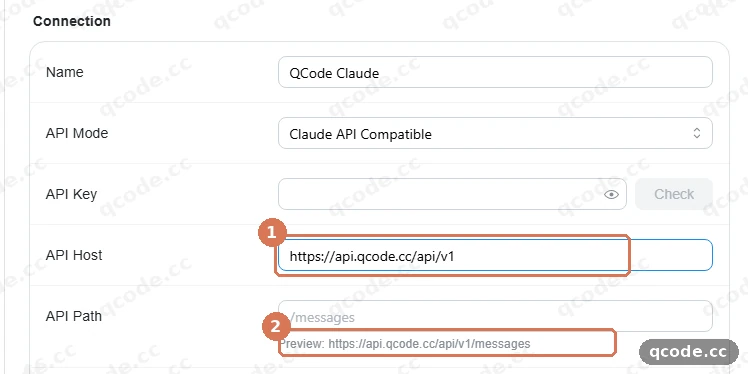
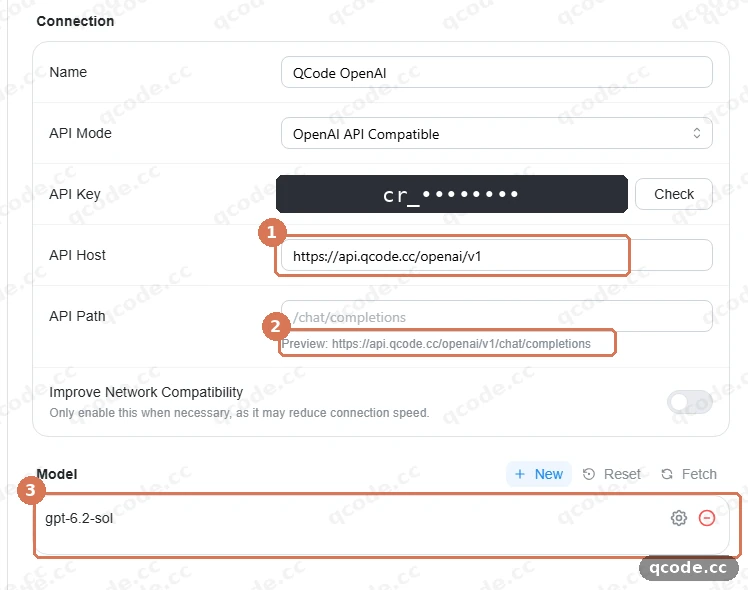
Chatbox 1.24.6, diuji pada 2026-11-22; tangkapan layar memakai antarmuka bahasa Inggris, penulisan dapat berubah antarversi, jadi ikuti versi yang Anda miliki.
Pertanyaan umum
Apa yang diisi di API Host setelah memilih Claude API Compatible di Chatbox?
Gunakan https://api.qcode.cc/api/v1, dan jangan hapus /v1 di akhir. Tipe Claude di Chatbox menggabungkan Host dan Path persis seperti yang diketik dan tidak pernah menambahkan /v1, jadi baca Preview setelah mengetik: jika menampilkan https://api.qcode.cc/api/v1/messages, Host sudah benar. Biarkan kolom API Path kosong; placeholder abunya adalah /messages.
Preview Chatbox tidak ada /v1. Apa yang harus saya ubah?
Ubah API Host menjadi https://api.qcode.cc/api/v1. Preview disusun dari Host ditambah /messages, jadi Host yang berhenti di /api menghasilkan https://api.qcode.cc/api/messages, yang bukan endpoint Claude QCode. Periksa tiga hal: API Mode adalah Claude API Compatible, API Host berakhiran /v1, dan API Path kosong. Lalu klik Check lagi; hanya Connection successful yang dihitung.
Daftar model di Chatbox kosong. Apakah saya harus mengetik model ID?
Ya. Daftar model tidak diambil otomatis: klik + New, buka Edit Model, ketik claude-sonnet-5 sebagai Model ID dan klik Save. Penyedia OpenAI menerima gpt-6.2-sol dengan cara yang sama. Area model juga punya tombol Reset dan Fetch; untuk QCode, mengetik ID lewat + New seperti di atas sudah cukup.
Seperti apa Check yang berhasil?
Berhasil jika Model Test Results muncul dan menampilkan Connection successful, dengan Text Request, Vision Request dan Tool Use Request semuanya tercentang di bawahnya. Jalankan pemeriksaan dengan claude-sonnet-5 pada penyedia Claude dan dengan gpt-6.2-sol pada penyedia OpenAI, dan baru setelah itu kembali ke chat.
Apakah Chatbox perlu akun Chatbox untuk QCode? Opsi selamat datang mana yang harus saya pilih?
Tidak. Halaman selamat datang saat pertama kali dibuka menampilkan dua kartu; pilih Skip guide untuk melewati penyiapan terpandu tanpa masuk dan tanpa akun. QCode hanya perlu alamat dan key yang dimulai dengan cr_, dan keduanya tersimpan di pengaturan lokal.
Saya juga ingin GPT. Bagaimana cara membuat penyedia kedua, dan mengapa terbuka dalam mode Claude?
Jalankan + Add → cari custom → Add Custom Provider lagi dengan key cr_ yang sama, atur Name menjadi QCode OpenAI, pilih OpenAI API Compatible secara manual, atur API Host menjadi https://api.qcode.cc/openai/v1, Preview menjadi https://api.qcode.cc/openai/v1/chat/completions, ketik gpt-6.2-sol, dan jalankan Check sekali lagi. Terbuka dalam mode Claude karena dialog Add provider mengingat Name dan API Mode dari sebelumnya; kosongkan nama dan pilih OpenAI API Compatible secara eksplisit, atau penyedia baru mewarisi mode Claude dari penyedia sebelumnya.
Sumber
Diuji di Windows 11 dengan antarmuka Inggris pada 2026-11-22 (Chatbox 1.24.6); halaman unduhan resmi Chatbox berbahasa Inggris (1.24.6); Chatbox GitHub Releases (Latest adalah v1.24.4); dokumentasi QCode panduan Chatbox.