Cherry Studio 2.2.3에서 Claude API 설정하기: 사용자 지정 제공업체와 Base URL
2026년 11월 22일 기준 Cherry Studio 2.2.3에서의 설정은 이래요. 왼쪽 아래 톱니바퀴에서 설정을 열고, 모델 제공업체로 이동한 뒤 목록 아래의 + 제공업체 추가를 누르고, 사용자 지정 제공업체 추가를 선택하세요. 제공업체 이름을 정하고 cr_로 시작하는 API 키를 붙여넣은 다음, Anthropic 행에 https://api.qcode.cc/api를 입력하세요(/v1 없이; Cherry가 https://api.qcode.cc/api/v1/messages를 구성해요). 추가를 누르고 claude-sonnet-5-5를 체크하세요. GPT의 경우 같은 키로 두 번째 제공업체를 만들고 OpenAI 행에 https://api.qcode.cc/openai를 입력하면 돼요. 2026-11-21에 Windows 11(영문 인터페이스)에서 테스트했고, Hello!라는 답변이 돌아왔어요.
업데이트됨 2026-11-26
기억할 네 가지 값
제공업체 유형 드롭다운 없음
2.2.3에서는 사용자 지정 제공업체 추가 대화상자가 어느 행을 채우느냐로 프로토콜을 결정해요. Claude는 Anthropic, GPT와 중국 모델은 OpenAI예요. 예전 튜토리얼이 설명하던 드롭다운은 사라졌어요.
Anthropic 행의 루트 주소
https://api.qcode.cc/api를 입력하면 Cherry가 https://api.qcode.cc/api/v1/messages를 구성해요. 제공업체 페이지의 Anthropic 미리보기 줄에 바로 그 전체 경로가 표시돼요.
OpenAI 행의 루트 주소
https://api.qcode.cc/openai를 입력하면 Cherry가 https://api.qcode.cc/openai/v1/chat/completions를 구성해요. 추가 옵션 아래의 OpenAI Responses도 같은 주소를 사용하며 GPT만 제공해요.
키 하나, 제공업체 둘
이 흐름 어디에서도 Cherry Studio 계정은 필요 없어요. 환영 페이지에서 나중에 설정하기를 누르면 돼요. cr_로 시작하는 키 하나로 Anthropic 행과 OpenAI 행에 각각 하나씩, 두 제공업체를 커버할 수 있어요.
예전 버전과 2.2.3의 차이
Cherry Studio 2.2.3에서 제공업체를 추가하면 사용자 지정 제공업체 추가라는 제목의 대화상자가 열리고 제공업체 유형 드롭다운은 없어요. 프로토콜은 어느 Base URL 행을 채우느냐로 결정되므로 Anthropic 행은 Anthropic 프로토콜, OpenAI 행은 OpenAI 프로토콜을 의미해요. 제공업체 하나는 프로토콜 하나만 사용하므로 Claude와 GPT를 나란히 쓰려면 같은 cr_ 키로 제공업체 두 개가 필요해요. Claude는 Anthropic 행으로만 가요. QCode의 OpenAI 엔드포인트는 Claude 모델에 대해 model_not_available_on_endpoint를 응답해요. 예전 버전은 이 설정 페이지를 모델 서비스라고 부르고, 2.2.3은 모델 제공업체라고 부르며, 앱 왼쪽 아래 톱니바퀴에서 열려요.
2.2.3의 세 가지 인터페이스 포인트
첫째, Cherry Studio 2.2.3은 2026-11-19에 안정 버전으로 출시되었고 영문 다운로드 페이지에는 Stable Release · 11/19/2026이라고 적혀 있어요. 둘째, 추가를 누르면 Cherry가 Base URL 아래의 /models를 즉시 조회해 모델 목록을 가져오고 QCode · Choose models라는 창을 열어요. 2.2.3에는 모델 목록 가져오기 버튼이 없어서 나중에 다시 가져오려면 제공업체 페이지의 모델 동기화를 눌러야 해요. 셋째, 제공업체 페이지에는 모델을 시험해 볼 수 있는 모델 확인 버튼이 있어요.
세 가지 날짜: 출시, 첫 답변, 두 번째 제공업체
-
2026-11-19
Cherry Studio 2.2.3은 안정 버전으로 출시되었고 영문 다운로드 페이지에는 Stable Release · 11/19/2026 · Changelog라고 적혀 있어요. 이 설정은 그 빌드를 사용해요.
-
2026-11-21
Windows 11 영문 인터페이스에서 2.2.3에 Anthropic 행
https://api.qcode.cc/api,claude-sonnet-5-5체크, Say hello in one short sentence 전송 후 Hello!를 받았어요. -
2026-11-21
같은 cr_ 키로 QCode OpenAI라는 두 번째 제공업체를 추가하고 OpenAI 행에
https://api.qcode.cc/openai를입력했으며 /v1은 직접 입력하지 않았어요. GPT-6.2 Sol을 체크한 뒤 모델이 정상적으로 목록에 표시되었어요.
확인된 것 vs 놓치기 쉬운 세 가지
확인됨(2026-11-21 실측 및 문서 원문)
- 1주소: Anthropic 행
https://api.qcode.cc/api는/api/v1/messages가 되고, OpenAI 행https://api.qcode.cc/openai는/openai/v1/chat/completions가 되며, 둘 다 루트 주소만 받고 /v1도 끝 슬래시도 없어요. - 2모델: Anthropic 엔드포인트는
claude-sonnet-5-5,claude-sonnet-5,claude-opus-5-5,claude-haiku-5-5를 반환하고, OpenAI 엔드포인트는gpt-6.2-sol, gpt-6.2-astra와glm-5.3같은 중국 모델을 반환해요. - 3모델 목록: 추가 시 QCode · Choose models 대화상자에서 자동으로 가져오고, 나중에 다시 가져올 때는 제공업체 페이지의 모델 동기화를 사용하며, 실패하면 모델 수동 추가, 빨간색 Failed to pull models 줄, 재시도가 표시돼요.
- 4프로토콜 경계: OpenAI 엔드포인트는 Claude 모델에 model_not_available_on_endpoint를 응답하고, 중국 모델은 Anthropic 엔드포인트에서도 응답하며, Agent 기능은 Anthropic 프로토콜의 제공업체를 기대해요.
- 5계정: Cherry Studio 계정도 모델 제공업체 계정도 필요 없고, 환영 페이지의 나중에 설정하기로 충분해요.
- 6인터페이스 명칭: 2.2.3은 모델 제공업체, + 제공업체 추가, 모델 동기화라고 하고, 예전 버전은 모델 서비스, + 제공업체 추가, 모델 동기화라고 해요.
놓치기 쉬운 세 가지
- 1유형: 2.2.3에는 유형 드롭다운이 없고, Anthropic 행에 루트 주소를 넣는 것이 곧 Anthropic 프로토콜을 선택하는 것이에요.
- 2/v1: Cherry가 /v1/messages를 스스로 붙이므로 /v1을 직접 입력하면 경로가 /api/v1/v1/messages가 되어 모든 요청이 404를 반환해요.
- 3계정: Cherry 계정도 제공업체 계정도 필요 없고, 환영 페이지에서 나중에 설정하기를 누르고 콘솔의 cr_ 키를 사용하면 돼요.
API 주소 입력 위치: Anthropic 행 vs OpenAI 행
Anthropic 행: Claude, 그리고 중국 모델도
Base URL을 https://api.qcode.cc/api로 설정하세요. 미리보기 경로는 https://api.qcode.cc/api/v1/messages이고 모델 ID는 claude-sonnet-5-5, claude-sonnet-5, claude-opus-5-5, claude-haiku-5-5예요. 문서에 따르면 중국 모델도 Anthropic 엔드포인트에서 응답하며, Agent 기능은 해당 프로토콜의 제공업체를 기대해요.
OpenAI 행: GPT와 중국 모델
Base URL을 https://api.qcode.cc/openai로 설정하세요. 미리보기 경로는 https://api.qcode.cc/openai/v1/chat/completions이고 모델 ID는 gpt-6.2-sol, gpt-6.2-astra와 glm-5.3 같은 중국 모델이에요. 이 행에서는 Claude가 거부되며, 추가 옵션 아래의 OpenAI Responses도 같은 주소를 사용하고 GPT만 제공해요.
다운로드 페이지에서 첫 답변까지 아홉 단계
- 1cherryai.com/download를 열면 Windows · x64가 이미 선택되어 있어요. Download Windows Standard를 클릭하세요. 파일은 Cherry-Studio-2.2.3-win-x64-setup.exe이고 약 286 MiB예요.
- 2설치 프로그램을 실행하세요. 영어 마법사는 Choose Installation Options, Choose Install Location, Installing, Completing Cherry Studio Setup의 4개 화면으로 되어 있어요. 깨끗한 시스템에서는 먼저 VC++ 런타임 설치 프로그램이 실행되고 게시자 Microsoft Corporation의 사용자 계정 컨트롤 프롬프트가 한 번 떠요. 앱 자체는 사용자별 설치라 관리자 권한이 필요 없어요.
- 3첫 실행 시 환영 페이지에서 Set up later를 클릭하세요. 로그인은 필요 없어요.
- 4왼쪽 아래 톱니바퀴를 클릭해 Settings를 열고, Model Provider를 찾아 제공업체 목록 맨 아래의 + Add Provider를 클릭하세요.
- 5Add Custom Provider에서 Provider Name에 QCode 같은 이름을 입력하고, API Key에 cr_ 키를 붙여넣고, Anthropic 행에
https://api.qcode.cc/api를넣으세요. 루트 주소만 넣고 /v1은 넣지 마세요. - 6Add를 클릭하면 Cherry가 즉시 모델을 가져와 QCode · Choose models를 열어요. Claude Sonnet 5.5를 체크하고(행의 회색 텍스트가 ID
claude-sonnet-5-5예요) Add selected models를 클릭하세요. 그러면 QCode · Verify and enable 창이 나타나고 Cherry가 선택한 모델로 테스트 요청을 하나 보내요. 완료되면 Done을 클릭하세요. - 7채팅 창으로 돌아오면 상단의 모델 버튼이 Select Model에서 Claude Sonnet 5.5 | QCode로 바뀌어 있어요. Say hello in one short sentence를 보내서 Hello! 답장이 오면 제공업체가 정상 작동하는 거예요.
- 8선택 사항: + Add Provider를 다시 클릭해 같은 cr_ 키로 두 번째 제공업체를 추가하세요. 이번에는 OpenAI 행에
https://api.qcode.cc/openai를넣고(역시 /v1 없이) GPT-6.2 Sol을 체크하세요. - 9나중에 목록을 다시 가져오려면 제공업체 페이지의 Sync models를 사용하거나 Model Check로 모델을 시험해 보세요. 요청이 QCode에 도달하는지 확인하려면 같은 키를 probe.qcode.cc에 붙여넣고 트래픽을 확인하세요.
QCode 쪽: cr_ 키 하나, 제공업체 두 개
프로토콜은 키가 아니라 요청 경로로 결정돼요. cr_ 키 하나로 Anthropic 행의 https://api.qcode.cc/api는 Claude에, OpenAI 행의 https://api.qcode.cc/openai는 GPT와 중국 모델에 연결돼요. api.qcode.cc를 asia.qcode.cc나 us.qcode.cc로 바꿔도 경로와 키는 그대로예요. 과금은 토큰 단위이고, 모델별 현재 요금은 /models에 있어요. 월간 플랜이 아직 준비되지 않았다면 종량제 팩이 $4부터 시작하며, 7일 이내에 사용하는 일회성 한도예요. 개인 플랜이 이미 있다면 한도가 더 필요할 때 부스터 팩을 추가하세요. 요청이 QCode에 도착하는지 확인하려면 같은 키를 probe.qcode.cc에 붙여넣으세요.
Cherry Studio 설정, 단계별로
문서 튜토리얼은 다운로드 페이지에서 첫 응답까지 안내하며, 영어 인터페이스의 Windows 화면을 번호가 붙은 스크린샷으로 보여줘요. 아래 이미지는 완성된 두 제공업체 카드를 보여주는데, 첫 번째는 Anthropic 루트 주소와 미리보기 경로, 두 번째는 OpenAI 주소와 GPT-6.2 Sol 모델이에요.
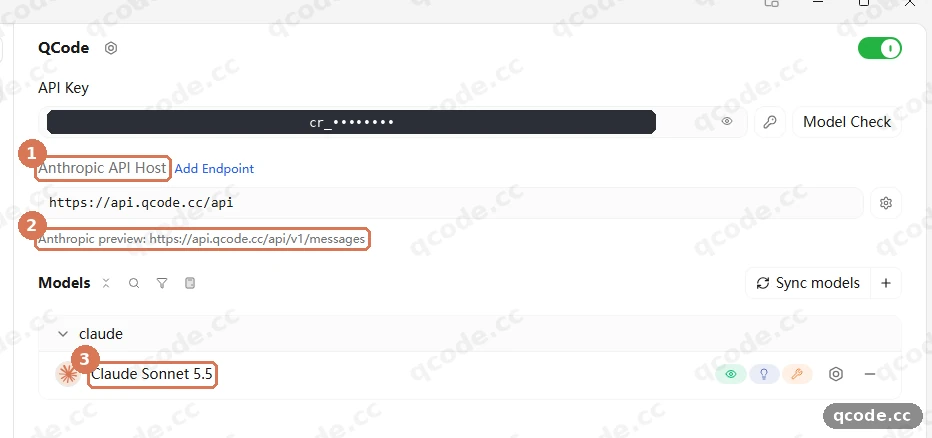
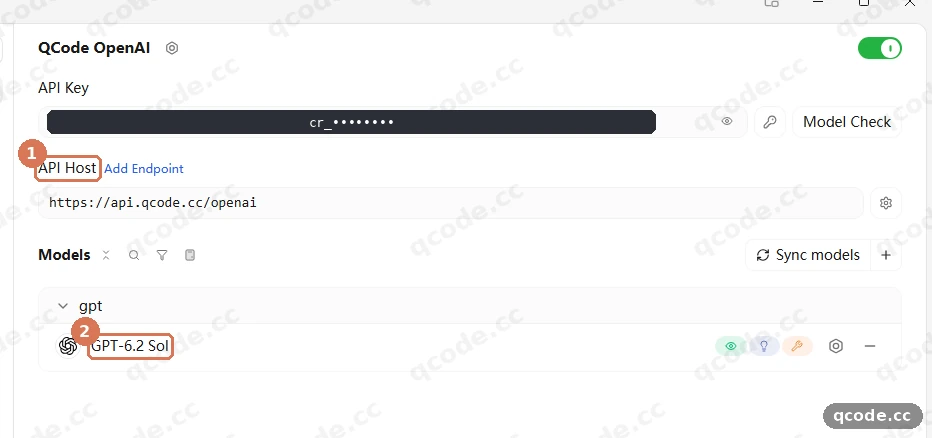
Windows 11의 Cherry Studio 2.2.3, 2026-11-21 확인. 스크린샷은 영어 인터페이스를 사용하며 문구는 버전마다 달라지니 사용 중인 버전을 따르세요.
자주 묻는 질문
Cherry Studio 2.2.3에는 제공업체 유형 드롭다운이 없어요. Anthropic은 어떻게 선택하나요?
2.2.3에는 선택할 유형이 없어요. Add Custom Provider 대화상자의 Anthropic 행에 https://api.qcode.cc/api를 넣는 것이 곧 Anthropic 프로토콜을 선택하는 것이고, Claude 모델은 그 행으로만 가요. 대신 OpenAI 행에 넣으면 QCode의 OpenAI 엔드포인트가 model_not_available_on_endpoint로 응답해요. 예전 튜토리얼에 나오는 제공업체 유형 드롭다운은 2.2.3에 더 이상 없어요.
Cherry Studio의 API 주소에 /v1을 포함해야 하나요?
아니요. 루트 주소만 입력하세요. Anthropic 행에는 https://api.qcode.cc/api, OpenAI 행에는 https://api.qcode.cc/openai를 넣고 /v1도, 끝의 슬래시도 넣지 마세요. Cherry가 /v1/messages나 /v1/chat/completions를 직접 붙이기 때문에 /v1을 입력하면 /api/v1/v1/messages가 되어 모든 요청이 404를 반환해요. 문서에 한 가지 참고가 있어요. 끝에 #을 붙이면 자동 추가가 꺼지는데, 이는 고정된 전체 경로가 필요한 제공업체를 위한 것이고 일반적인 QCode 주소에는 전혀 필요 없어요.
model_not_available_on_endpoint가 뜨거나 모든 요청이 404를 반환하면 어떻게 하나요?
둘은 서로 다른 실수를 가리켜요. model_not_available_on_endpoint는 모델이 잘못된 행에 있다는 뜻이에요. Claude 모델을 OpenAI 행에 넣었는데 QCode의 OpenAI 엔드포인트는 이를 제공하지 않으니, 루트 주소를 Anthropic 행의 https://api.qcode.cc/api로 옮기세요. 모든 요청이 404라면 먼저 Base URL에 /v1을 입력했는지 확인하고(Cherry가 /api/v1/v1/messages로 바꿔요) Base URL을 루트 주소 https://api.qcode.cc/api로 되돌리세요. 그다음 제공업체 페이지의 Anthropic 미리보기 줄과 비교해 보세요. 경로가 정확히 일치해야 해요.
Cherry Studio에서 QCode를 쓰려면 Cherry 계정이나 Anthropic 계정이 필요한가요?
둘 다 필요 없어요. cr_로 시작하는 QCode 키 하나면 충분해요. 문서에도 No Cherry Studio account is needed at any point라고 되어 있고, 환영 페이지의 Set up later를 누르면 모든 설정이 로컬에서 이루어진 채 앱으로 들어가요. 실패처럼 보이지만 무관한 메시지가 하나 있어요. Cherry는 내장 CherryAI 모델로 대화 이름을 짓기 때문에 로그아웃 상태에서는 Failed to auto-generate conversation name이 표시되는데, 이는 QCode 응답과 아무 관련이 없어요.
hello 한마디에 왜 수만 토큰이 사용되나요?
첫 채팅이 Cherry Support에서 실행되기 때문이에요. 이는 미리 만들어진 에이전트로, 메시지마다 긴 시스템 프롬프트를 보내서 hello 한 번에도 수만 토큰이 들 수 있어요. 일상적인 채팅에는 상단의 Add Agent를 클릭해 일반 어시스턴트를 시작하고 QCode 모델을 선택하세요.
Add를 클릭한 뒤 Failed to pull models가 뜨거나 모델 목록이 비어 있어요. 어떻게 하나요?
먼저 대화상자에서 Retry를 클릭하세요. 다시 실패하면 Base URL이 루트 주소인지(/v1 없이, 끝 슬래시 없이) 확인한 다음, 같은 대화상자의 Add model manually로 모델 ID를 직접 입력하세요. Claude는 claude-sonnet-5-5, GPT는 gpt-6.2-sol이에요. 나중에 목록을 다시 가져오려면 제공업체 페이지에서 Sync models를 클릭하세요. 요청이 실제로 QCode에 도달하는지 확인하려면 같은 키를 probe.qcode.cc에 붙여넣고 트래픽을 확인하세요.
출처
QCode 문서, Cherry Studio 설정 튜토리얼(영어, Windows, 스크린샷 2026-11 업데이트), 2026-11-21에 Windows 11 영어 인터페이스에서 직접 실행, Cherry Studio 영어 다운로드 페이지(2.2.3, 2026-11-19 안정 릴리스).