Penyiapan Claude API di Cherry Studio 2.2.3: penyedia kustom dan Base URL
Per 22 November 2026, penyiapan di Cherry Studio 2.2.3 adalah: buka Settings dari ikon roda gigi di kiri bawah, masuk ke Model Provider, klik + Add Provider di bagian bawah daftar, lalu Add Custom Provider, beri nama penyedia dan tempel API key yang diawali cr_, masukkan https://api.qcode.cc/api di baris Anthropic (tanpa /v1; Cherry menyusun https://api.qcode.cc/api/v1/messages), klik Add dan centang claude-sonnet-5-5; untuk GPT, buat penyedia kedua dengan key yang sama dan masukkan https://api.qcode.cc/openai di baris OpenAI. Diuji di Windows 11 (antarmuka Inggris) pada 2026-11-21: balasan Hello! kembali.
Diperbarui 2026-11-26
Empat nilai yang perlu diingat
Tidak ada dropdown tipe penyedia
Di 2.2.3, dialog Add Custom Provider menentukan protokol berdasarkan baris yang Anda isi: Anthropic untuk Claude, OpenAI untuk GPT dan model Tiongkok. Dropdown yang dijelaskan tutorial lama sudah tidak ada.
Alamat root untuk baris Anthropic
Masukkan https://api.qcode.cc/api dan Cherry menyusun https://api.qcode.cc/api/v1/messages; baris pratinjau Anthropic di halaman penyedia menampilkan persis jalur lengkap itu.
Alamat root untuk baris OpenAI
Masukkan https://api.qcode.cc/openai dan Cherry menyusun https://api.qcode.cc/openai/v1/chat/completions; OpenAI Responses di bawah More options memakai alamat yang sama dan hanya melayani GPT.
Satu key, dua penyedia
Tidak perlu akun Cherry Studio di mana pun dalam alur ini: klik Set up later di halaman selamat datang. Satu key yang diawali cr_ mencakup dua penyedia, satu di baris Anthropic dan satu di baris OpenAI.
Perbedaan versi lama dengan 2.2.3
Menambahkan penyedia di Cherry Studio 2.2.3 membuka dialog berjudul Add Custom Provider tanpa dropdown tipe penyedia: protokol ditentukan oleh baris Base URL yang Anda isi, jadi baris Anthropic berarti protokol Anthropic dan baris OpenAI berarti protokol OpenAI. Satu penyedia berbicara satu protokol, jadi menjalankan Claude dan GPT berdampingan berarti dua penyedia dengan key cr_ yang sama.
Claude hanya lewat baris Anthropic: endpoint OpenAI QCode menjawab model_not_available_on_endpoint untuk model Claude. Versi lama menyebut halaman pengaturan ini Model Services; 2.2.3 menyebutnya Model Provider, dan halaman ini dibuka dari ikon roda gigi di kiri bawah aplikasi.
Tiga titik antarmuka di 2.2.3
Pertama, Cherry Studio 2.2.3 dirilis sebagai rilis stabil pada 2026-11-19 dan halaman unduh bahasa Inggrisnya bertuliskan Stable Release · 11/19/2026. Kedua, setelah Anda klik Add, Cherry langsung meminta /models di bawah Base URL untuk daftar model dan membuka jendela berjudul QCode · Choose models; 2.2.3 tidak punya tombol ambil daftar model, jadi mengambil ulang nanti berarti mengklik Sync models di halaman penyedia. Ketiga, halaman penyedia punya tombol Model Check untuk mencoba model.
Tiga tanggal: rilis, balasan pertama, penyedia kedua
-
2026-11-19
Cherry Studio 2.2.3 dirilis sebagai rilis stabil, dan halaman unduh bahasa Inggrisnya menulisnya sebagai Stable Release · 11/19/2026 · Changelog; versi itulah yang dipakai penyiapan ini.
-
2026-11-21
Di Windows 11 dengan antarmuka Inggris, 2.2.3 dengan
https://api.qcode.cc/apidi baris Anthropic,claude-sonnet-5-5dicentang, Say hello in one short sentence dikirim, Hello! diterima. -
2026-11-21
Penyedia kedua bernama QCode OpenAI ditambahkan dengan key cr_ yang sama,
https://api.qcode.cc/openaidi baris OpenAI dan tanpa /v1 yang diketik; setelah GPT-6.2 Sol dicentang, model terdaftar dengan normal.
Yang terkonfirmasi vs tiga poin yang mudah terlewat
Terkonfirmasi (uji langsung 2026-11-21 dan teks dokumentasi)
- 1Alamat: baris Anthropic
https://api.qcode.cc/apimenjadi /api/v1/messages, baris OpenAIhttps://api.qcode.cc/openaimenjadi /openai/v1/chat/completions, dan keduanya hanya menerima alamat root, tanpa /v1 dan tanpa garis miring di akhir. - 2Model: endpoint Anthropic mengembalikan
claude-sonnet-5-5,claude-sonnet-5,claude-opus-5-5danclaude-haiku-5-5; endpoint OpenAI mengembalikangpt-6.2-sol,gpt-6.2-astradan model Tiongkok sepertiglm-5.3. - 3Daftar model: Add mengambilnya otomatis di dialog berjudul QCode · Choose models, pengambilan ulang berikutnya memakai Sync models di halaman penyedia, dan kegagalan menampilkan Add model manually, baris merah Failed to pull models dan Retry.
- 4Batas protokol: endpoint OpenAI menjawab model_not_available_on_endpoint untuk model Claude, model Tiongkok juga menjawab di endpoint Anthropic, dan fitur Agent mengharapkan penyedia dengan protokol Anthropic.
- 5Akun: tidak perlu akun Cherry Studio dan tidak perlu akun vendor model; Set up later di halaman selamat datang sudah cukup.
- 6Nama antarmuka: 2.2.3 menyebut Model Provider, + Add Provider dan Sync models, versi lama menyebut Model Services, + Add a provider dan sync models.
Tiga poin yang mudah terlewat
- 1Tipe: 2.2.3 tidak punya dropdown tipe; menempatkan alamat root di baris Anthropic itulah yang memilih protokol Anthropic.
- 2/v1: Cherry menambahkan /v1/messages sendiri, jadi /v1 yang diketik mengubah jalur menjadi /api/v1/v1/messages dan setiap permintaan mengembalikan 404.
- 3Akun: tidak perlu akun Cherry dan tidak perlu akun vendor; klik Set up later di halaman selamat datang dan gunakan key cr_ dari Console.
Tempat alamat API: baris Anthropic vs baris OpenAI
Baris Anthropic: Claude, dan model Tiongkok juga
Atur Base URL ke https://api.qcode.cc/api; jalur pratinjaunya https://api.qcode.cc/api/v1/messages dan ID modelnya claude-sonnet-5-5, claude-sonnet-5, claude-opus-5-5 dan claude-haiku-5-5. Dokumentasi mencatat bahwa model Tiongkok juga menjawab di endpoint Anthropic, dan fitur Agent mengharapkan penyedia dengan protokol tersebut.
Baris OpenAI: GPT dan model Tiongkok
Atur Base URL ke https://api.qcode.cc/openai; jalur pratinjaunya https://api.qcode.cc/openai/v1/chat/completions dan ID modelnya gpt-6.2-sol, gpt-6.2-astra dan model Tiongkok seperti glm-5.3. Claude ditolak di baris ini, dan OpenAI Responses di bawah More options memakai alamat yang sama dan hanya melayani GPT.
Sembilan langkah dari halaman unduh hingga balasan pertama Anda
- 1Buka cherryai.com/download, di mana Windows · x64 sudah dipilih, lalu klik Download Windows Standard; file-nya adalah Cherry-Studio-2.2.3-win-x64-setup.exe, sekitar 286 MiB.
- 2Jalankan installer: wizard berbahasa Inggris memiliki 4 layar, Choose Installation Options, Choose Install Location, Installing dan Completing Cherry Studio Setup. Pada sistem yang bersih, installer terlebih dahulu menjalankan installer runtime VC++ dan memunculkan satu prompt user account control dari penerbit Microsoft Corporation; aplikasi itu sendiri adalah instalasi per-user tanpa perlu hak administrator.
- 3Saat peluncuran pertama, klik Set up later di halaman selamat datang; tidak ada proses masuk.
- 4Klik ikon roda gigi di kiri bawah untuk membuka Settings, temukan Model Provider dan klik + Add Provider di bagian bawah daftar penyedia.
- 5Di Add Custom Provider, ketik nama seperti QCode ke Provider Name, tempel key cr_ ke API Key, dan masukkan
https://api.qcode.cc/apidi baris Anthropic, alamat root saja, tanpa /v1. - 6Klik Add; Cherry langsung mengambil model dan membuka QCode · Choose models, jadi centang Claude Sonnet 5.5 (teks abu-abu pada baris itu adalah ID
claude-sonnet-5-5) dan klik Add selected models; jendela kecil QCode · Verify and enable kemudian muncul, Cherry mengirim satu permintaan uji dengan model yang dipilih, dan Anda klik Done setelah selesai. - 7Kembali di jendela chat, tombol model di atas berubah dari Select Model menjadi Claude Sonnet 5.5 | QCode; kirim Say hello in one short sentence dan balasan Hello! berarti penyedia berfungsi.
- 8Opsional: klik + Add Provider lagi untuk penyedia kedua dengan key cr_ yang sama, kali ini masukkan
https://api.qcode.cc/openaidi baris OpenAI, lagi-lagi tanpa /v1, dan centang GPT-6.2 Sol. - 9Untuk mengambil ulang daftar nanti, gunakan Sync models di halaman penyedia, atau uji model dengan Model Check; untuk memastikan permintaan sampai ke QCode, tempel key yang sama di probe.qcode.cc dan lihat lalu lintasnya.
Sisi QCode: satu key cr_, dua penyedia
Protokol ditentukan oleh path permintaan, bukan oleh key: dengan satu key cr_, https://api.qcode.cc/api di baris Anthropic menjangkau Claude dan https://api.qcode.cc/openai di baris OpenAI menjangkau GPT dan model Tiongkok. Ganti api.qcode.cc dengan asia.qcode.cc atau us.qcode.cc dan path serta key tetap sama.
Penagihan per token; tarif terkini untuk setiap model ada di /models. Belum siap untuk paket bulanan? Paket Bayar Sesuai Pemakaian mulai dari $4 untuk kuota sekali pakai yang Anda gunakan dalam 7 hari; jika Anda sudah memiliki Paket Personal, tambahkan paket booster saat membutuhkan kuota lebih. Untuk melihat apakah permintaan tiba di QCode, tempel key yang sama di probe.qcode.cc.
Setup Cherry Studio, langkah demi langkah
Tutorial dokumentasi memandu Anda dari halaman unduhan hingga balasan pertama, dengan tangkapan layar bernomor di Windows pada antarmuka bahasa Inggris. Gambar di bawah menunjukkan dua kartu penyedia yang sudah selesai: yang pertama memiliki alamat root Anthropic dan jalur pratinjaunya, yang kedua alamat OpenAI dengan model GPT-6.2 Sol.
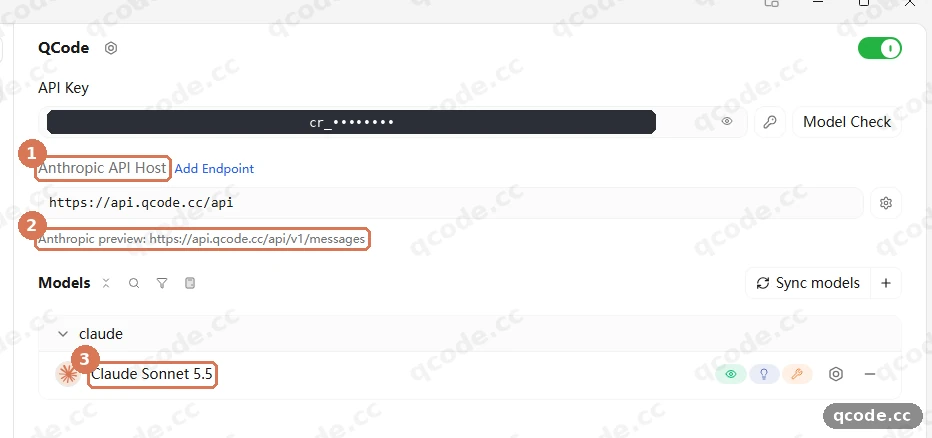
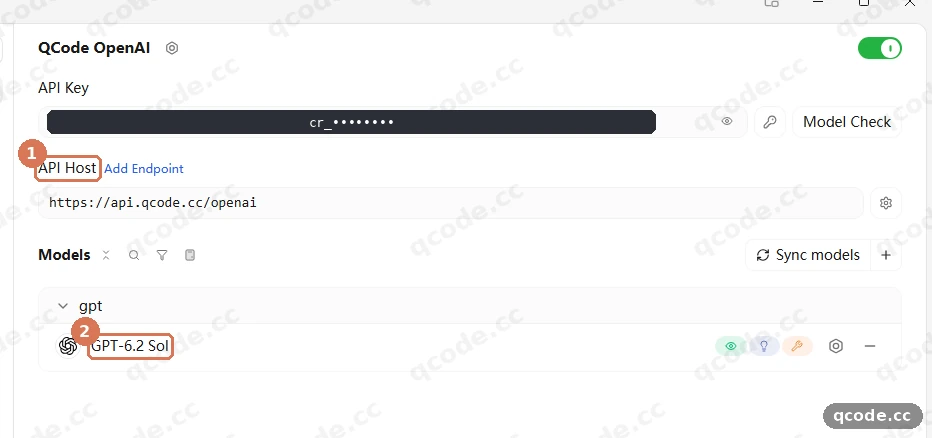
Cherry Studio 2.2.3 di Windows 11, diperiksa pada 2026-11-21; tangkapan layar memakai antarmuka bahasa Inggris, dan kata-kata berubah antar versi, jadi ikuti versi yang Anda miliki.
Pertanyaan umum
Tidak ada dropdown tipe penyedia di Cherry Studio 2.2.3. Bagaimana cara memilih Anthropic?
Di 2.2.3 tidak ada tipe yang perlu dipilih: memasukkan https://api.qcode.cc/api ke baris Anthropic di dialog Add Custom Provider itulah yang memilih protokol Anthropic, dan model Claude hanya lewat baris itu. Jika dimasukkan ke baris OpenAI, endpoint OpenAI QCode menjawab model_not_available_on_endpoint. Dropdown tipe penyedia yang ditampilkan tutorial lama sudah tidak ada di 2.2.3.
Apakah alamat API di Cherry Studio perlu menyertakan /v1?
Tidak. Masukkan alamat root saja: https://api.qcode.cc/api di baris Anthropic dan https://api.qcode.cc/openai di baris OpenAI, tanpa /v1 dan tanpa garis miring di akhir. Cherry menambahkan /v1/messages atau /v1/chat/completions sendiri, jadi /v1 yang diketik menghasilkan /api/v1/v1/messages dan setiap permintaan mengembalikan 404. Dokumentasi menambahkan satu catatan: tanda # di akhir mematikan penambahan tersebut, yang ditujukan untuk penyedia yang memerlukan path lengkap tetap, dan alamat QCode normal tidak pernah membutuhkannya.
Apa yang harus saya lakukan terhadap model_not_available_on_endpoint, atau ketika setiap permintaan mengembalikan 404?
Keduanya menunjuk pada kesalahan yang berbeda. model_not_available_on_endpoint berarti model berada di baris yang salah: model Claude dimasukkan di bawah baris OpenAI, yang tidak dilayani endpoint OpenAI QCode, jadi pindahkan alamat root ke baris Anthropic di https://api.qcode.cc/api. Untuk 404 pada setiap permintaan, periksa dulu apakah /v1 diketik ke Base URL (Cherry mengubahnya menjadi /api/v1/v1/messages) dan kembalikan Base URL ke alamat root https://api.qcode.cc/api; setelah itu bandingkan baris pratinjau Anthropic di halaman penyedia, karena path harus cocok persis.
Apakah saya perlu akun Cherry atau akun Anthropic untuk menggunakan QCode di Cherry Studio?
Tidak perlu keduanya: satu key QCode yang dimulai dengan cr_ sudah cukup. Dokumentasi menyatakannya sebagai No Cherry Studio account is needed at any point, dan Set up later di halaman selamat datang membawa masuk ke aplikasi dengan semuanya dikonfigurasi secara lokal. Satu pesan yang terlihat seperti kegagalan tetapi tidak terkait: Cherry menamai percakapan dengan model CherryAI bawaannya, jadi aplikasi yang belum masuk menampilkan Failed to auto-generate conversation name, yang tidak ada hubungannya dengan balasan QCode.
Mengapa satu hello menghabiskan puluhan ribu token?
Karena chat pertama berjalan di Cherry Support, agen siap pakai yang mengirim system prompt panjang dengan setiap pesan, sehingga bahkan satu hello dapat menghabiskan puluhan ribu token. Untuk obrolan sehari-hari, klik Add Agent di atas, mulai asisten biasa dan pilih model QCode.
Setelah mengklik Add saya mendapat Failed to pull models, atau daftar model kosong. Apa sekarang?
Klik Retry di dialog terlebih dahulu; jika gagal lagi, periksa bahwa Base URL adalah alamat root (tanpa /v1, tanpa garis miring di akhir), lalu gunakan Add model manually di dialog yang sama dan ketik ID model: claude-sonnet-5-5 untuk Claude, gpt-6.2-sol untuk GPT. Untuk mengambil ulang daftar nanti, klik Sync models di halaman penyedia. Untuk melihat apakah permintaan benar-benar sampai ke QCode, tempel key yang sama di probe.qcode.cc dan lihat lalu lintasnya.
Sumber
Dokumentasi QCode, tutorial penyiapan Cherry Studio (Inggris, Windows, tangkapan layar diperbarui 2026-11); uji langsung di Windows 11 dengan antarmuka Inggris pada 2026-11-21; halaman unduhan Cherry Studio bahasa Inggris (2.2.3, rilis stabil 2026-11-19).