Configuración de la API de Claude en Cherry Studio 2.2.3: proveedor personalizado y Base URL
Al 22 de noviembre de 2026, la configuración en Cherry Studio 2.2.3 es: abre Ajustes desde el engranaje en la esquina inferior izquierda, ve a Model Provider, haz clic en + Add Provider al final de la lista, luego en Add Custom Provider, dale un nombre al proveedor y pega la clave de API que empieza con cr_, coloca https://api.qcode.cc/api en la fila Anthropic (sin /v1; Cherry construye https://api.qcode.cc/api/v1/messages), haz clic en Add y marca claude-sonnet-5-5; para GPT, crea un segundo proveedor con la misma clave y coloca https://api.qcode.cc/openai en la fila OpenAI. Probado en Windows 11 (interfaz en inglés) el 2026-11-21: la respuesta Hello! llegó de vuelta.
Actualizado 2026-11-26
Cuatro valores para recordar
Sin menú desplegable de tipo de proveedor
En 2.2.3, el diálogo Add Custom Provider decide el protocolo según la fila que completes: Anthropic para Claude, OpenAI para GPT y modelos chinos. El menú desplegable que describen los tutoriales antiguos ya no existe.
Dirección raíz para la fila Anthropic
Ingresa https://api.qcode.cc/api y Cherry construye https://api.qcode.cc/api/v1/messages; la línea de vista previa de Anthropic en la página del proveedor muestra exactamente esa ruta completa.
Dirección raíz para la fila OpenAI
Ingresa https://api.qcode.cc/openai y Cherry construye https://api.qcode.cc/openai/v1/chat/completions; OpenAI Responses en More options toma la misma dirección y sirve solo GPT.
Una clave, dos proveedores
No se necesita ninguna cuenta de Cherry Studio en ningún punto del flujo: haz clic en Set up later en la página de bienvenida. Una clave que empieza con cr_ cubre dos proveedores, uno en la fila Anthropic y otro en la fila OpenAI.
En qué se diferencian las versiones anteriores de 2.2.3
Agregar un proveedor en Cherry Studio 2.2.3 abre un diálogo titulado Add Custom Provider sin menú desplegable de tipo de proveedor: el protocolo se decide según la fila de Base URL que completes, así que la fila Anthropic significa el protocolo Anthropic y la fila OpenAI significa el protocolo OpenAI. Un proveedor habla un solo protocolo, así que ejecutar Claude y GPT en paralelo significa dos proveedores con la misma clave cr_. Claude va solo por la fila Anthropic: el endpoint de OpenAI de QCode responde model_not_available_on_endpoint para los modelos Claude.
Las versiones anteriores llaman a esta página de ajustes Model Services; 2.2.3 la llama Model Provider, y se abre desde el engranaje en la esquina inferior izquierda de la aplicación.
Tres puntos de la interfaz en 2.2.3
Primero, Cherry Studio 2.2.3 se lanzó como la versión estable el 2026-11-19 y la página de descarga en inglés dice Stable Release · 11/19/2026. Segundo, después de hacer clic en Add, Cherry consulta /models bajo la Base URL para obtener la lista de modelos de inmediato y abre una ventana titulada QCode · Choose models; 2.2.3 no tiene botón para obtener la lista de modelos, así que volver a obtenerla después significa hacer clic en Sync models en la página del proveedor. Tercero, la página del proveedor tiene un botón Model Check para probar un modelo.
Tres fechas: el lanzamiento, la primera respuesta, el segundo proveedor
-
2026-11-19
Cherry Studio 2.2.3 se lanzó como la versión estable, y la página de descarga en inglés lo escribe como Stable Release · 11/19/2026 · Changelog; esa versión es la que usa esta configuración.
-
2026-11-21
En Windows 11 con la interfaz en inglés, 2.2.3 con
https://api.qcode.cc/apien la fila Anthropic,claude-sonnet-5-5marcado, se envió Say hello in one short sentence y se recibió Hello!. -
2026-11-21
Se agregó un segundo proveedor llamado QCode OpenAI con la misma clave cr_,
https://api.qcode.cc/openaien la fila OpenAI y sin escribir /v1; después de marcar GPT-6.2 Sol, el modelo apareció listado normalmente.
Confirmado vs tres puntos fáciles de pasar por alto
Confirmado (prueba práctica del 2026-11-21 y el texto de la documentación)
- 1Direcciones: la fila Anthropic
https://api.qcode.cc/apise convierte en /api/v1/messages, la fila OpenAIhttps://api.qcode.cc/openaise convierte en /openai/v1/chat/completions, y ambas toman solo la dirección raíz, sin /v1 y sin barra final. - 2Modelos: el endpoint de Anthropic devuelve
claude-sonnet-5-5,claude-sonnet-5,claude-opus-5-5yclaude-haiku-5-5; el endpoint de OpenAI devuelvegpt-6.2-sol,gpt-6.2-astray modelos chinos comoglm-5.3. - 3Lista de modelos: Add la obtiene automáticamente en un diálogo titulado QCode · Choose models, las obtenciones posteriores usan Sync models en la página del proveedor, y un fallo muestra Add model manually, una línea roja Failed to pull models y Retry.
- 4Casos límite del protocolo: el endpoint de OpenAI responde model_not_available_on_endpoint para los modelos Claude, los modelos chinos también responden en el endpoint de Anthropic, y las funciones de Agent esperan un proveedor en el protocolo Anthropic.
- 5Cuentas: no se necesita cuenta de Cherry Studio ni cuenta de proveedor de modelos; basta con Set up later en la página de bienvenida.
- 6Nombres de la interfaz: 2.2.3 dice Model Provider, + Add Provider y Sync models; las versiones anteriores dicen Model Services, + Add a provider y sync models.
Tres puntos fáciles de pasar por alto
- 1Tipo: 2.2.3 no tiene menú desplegable de tipo; colocar la dirección raíz en la fila Anthropic es lo que selecciona el protocolo Anthropic.
- 2/v1: Cherry agrega /v1/messages por su cuenta, así que un /v1 escrito convierte la ruta en /api/v1/v1/messages y cada solicitud devuelve 404.
- 3Cuentas: no se necesita cuenta de Cherry ni cuenta de proveedor; haz clic en Set up later en la página de bienvenida y usa la clave cr_ de la consola.
Dónde va la dirección de la API: fila Anthropic vs fila OpenAI
Fila Anthropic: Claude, y también modelos chinos
Configura la Base URL como https://api.qcode.cc/api; la ruta de vista previa es https://api.qcode.cc/api/v1/messages y los IDs de modelo son claude-sonnet-5-5, claude-sonnet-5, claude-opus-5-5 y claude-haiku-5-5. La documentación señala que los modelos chinos también responden en el endpoint de Anthropic, y las funciones de Agent esperan un proveedor en ese protocolo.
Fila OpenAI: GPT y modelos chinos
Configura la Base URL como https://api.qcode.cc/openai; la ruta de vista previa es https://api.qcode.cc/openai/v1/chat/completions y los IDs de modelo son gpt-6.2-sol, gpt-6.2-astra y modelos chinos como glm-5.3. Claude se rechaza en esta fila, y OpenAI Responses en More options toma la misma dirección y sirve solo GPT.
Nueve pasos desde la página de descarga hasta tu primera respuesta
- 1Abre cherryai.com/download, donde Windows · x64 ya está seleccionado, y haz clic en Download Windows Standard; el archivo es Cherry-Studio-2.2.3-win-x64-setup.exe, de unos 286 MiB.
- 2Ejecuta el instalador: el asistente en inglés tiene 4 pantallas, Choose Installation Options, Choose Install Location, Installing y Completing Cherry Studio Setup. En un sistema limpio primero ejecuta el instalador del runtime de VC++ y muestra un aviso de control de cuentas de usuario del editor Microsoft Corporation; la app en sí es una instalación por usuario que no requiere derechos de administrador.
- 3En el primer inicio haz clic en Set up later en la página de bienvenida; no hay inicio de sesión de por medio.
- 4Haz clic en el engranaje de la esquina inferior izquierda para abrir Settings, busca Model Provider y haz clic en + Add Provider al final de la lista de proveedores.
- 5En Add Custom Provider, escribe un nombre como QCode en Provider Name, pega la clave cr_ en API Key y coloca
https://api.qcode.cc/apien la fila de Anthropic, solo la dirección raíz, sin /v1. - 6Haz clic en Add; Cherry obtiene los modelos de inmediato y abre QCode · Choose models, así que marca Claude Sonnet 5.5 (el texto gris de la fila es el ID
claude-sonnet-5-5) y haz clic en Add selected models; luego aparece una pequeña ventana QCode · Verify and enable, Cherry envía una solicitud de prueba con el modelo seleccionado y haces clic en Done cuando termina. - 7De vuelta en la ventana de chat, el botón de modelo de la parte superior cambia de Select Model a Claude Sonnet 5.5 | QCode; envía Say hello in one short sentence y una respuesta Hello! significa que el proveedor funciona.
- 8Opcional: haz clic de nuevo en + Add Provider para un segundo proveedor con la misma clave cr_, esta vez colocando
https://api.qcode.cc/openaien la fila de OpenAI, también sin /v1, y marca GPT-6.2 Sol. - 9Para volver a obtener la lista más adelante usa Sync models en la página del proveedor, o prueba un modelo con Model Check; para confirmar que las solicitudes llegan a QCode, pega la misma clave en probe.qcode.cc y revisa el tráfico.
El lado de QCode: una clave cr_, dos proveedores
El protocolo lo decide la ruta de la solicitud, no la clave: con una sola clave cr_, https://api.qcode.cc/api en la fila de Anthropic llega a Claude y https://api.qcode.cc/openai en la fila de OpenAI llega a GPT y a los modelos chinos. Cambia api.qcode.cc por asia.qcode.cc o us.qcode.cc y tanto las rutas como la clave quedan igual.
El cobro es por token; las tarifas actuales de cada modelo están en /models. ¿Aún no estás listo para un plan mensual? Los Paquetes de pago por uso empiezan en $4 por una cuota de pago único que usas en 7 días; si ya tienes un Plan personal, agrega un Paquete Booster cuando necesites más cuota. Para ver si las solicitudes llegan a QCode, pega la misma clave en probe.qcode.cc.
Configuración de Cherry Studio, paso a paso
El tutorial de la documentación te lleva desde la página de descarga hasta tu primera respuesta, con capturas numeradas en Windows y la interfaz en inglés. Las imágenes a continuación muestran las dos tarjetas de proveedor ya configuradas: la primera tiene la dirección raíz de Anthropic y su ruta de vista previa, la segunda la dirección de OpenAI con el modelo GPT-6.2 Sol.
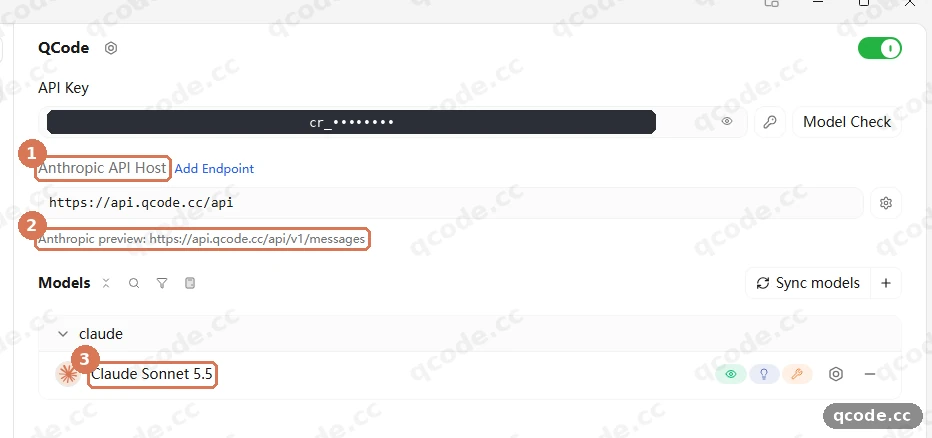
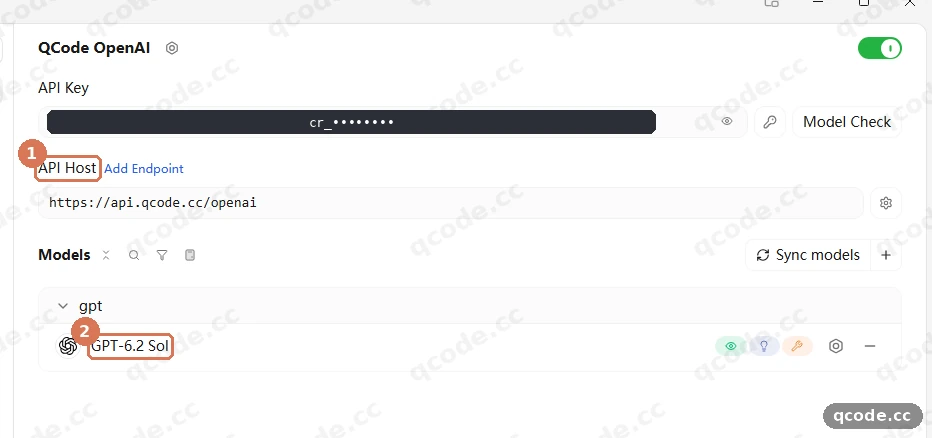
Cherry Studio 2.2.3 en Windows 11, verificado el 2026-11-21; las capturas usan la interfaz en inglés y los textos cambian entre versiones, así que sigue la versión que tengas.
Preguntas frecuentes
En Cherry Studio 2.2.3 no hay un menú desplegable de tipo de proveedor. ¿Cómo elijo Anthropic?
En 2.2.3 no hay un tipo que elegir: colocar https://api.qcode.cc/api en la fila de Anthropic del diálogo Add Custom Provider es lo que selecciona el protocolo de Anthropic, y los modelos de Claude pasan solo por esa fila. Si los pones en la fila de OpenAI, el endpoint de OpenAI de QCode responde model_not_available_on_endpoint. El menú desplegable de tipo de proveedor que muestran los tutoriales antiguos ya no existe en 2.2.3.
¿La dirección de API en Cherry Studio debe incluir /v1?
No. Ingresa solo la dirección raíz: https://api.qcode.cc/api en la fila de Anthropic y https://api.qcode.cc/openai en la fila de OpenAI, sin /v1 y sin barra final. Cherry agrega /v1/messages o /v1/chat/completions por su cuenta, así que un /v1 escrito produce /api/v1/v1/messages y todas las solicitudes devuelven 404. La documentación agrega una nota: un # al final desactiva el agregado, lo que está pensado para proveedores que necesitan una ruta completa fija, y las direcciones normales de QCode nunca lo necesitan.
¿Qué hago con model_not_available_on_endpoint, o cuando todas las solicitudes devuelven 404?
Los dos apuntan a errores distintos. model_not_available_on_endpoint significa que el modelo está en la fila equivocada: los modelos de Claude se ingresaron en la fila de OpenAI, que el endpoint de OpenAI de QCode no sirve, así que mueve la dirección raíz a la fila de Anthropic en https://api.qcode.cc/api. Para un 404 en todas las solicitudes, primero revisa si se escribió /v1 en la Base URL (Cherry la convierte en /api/v1/v1/messages) y vuelve a poner la Base URL en la dirección raíz https://api.qcode.cc/api; después compara la línea de vista previa de Anthropic en la página del proveedor, ya que la ruta debe coincidir exactamente.
¿Necesito una cuenta de Cherry o una cuenta de Anthropic para usar QCode en Cherry Studio?
Ninguna: basta con una clave de QCode que empiece con cr_. La documentación lo dice así: No Cherry Studio account is needed at any point, y Set up later en la página de bienvenida te lleva a la app con todo configurado localmente. Un mensaje que parece un fallo pero no tiene relación: Cherry nombra las conversaciones con su modelo integrado CherryAI, así que una app sin sesión iniciada muestra Failed to auto-generate conversation name, lo que no tiene nada que ver con las respuestas de QCode.
¿Por qué un solo hello usó decenas de miles de tokens?
Porque el primer chat se ejecuta en Cherry Support, un agente preconstruido que envía un prompt de sistema largo con cada mensaje, así que incluso un solo hello puede costar decenas de miles de tokens. Para chatear a diario haz clic en Add Agent en la parte superior, inicia un asistente simple y elige un modelo de QCode.
Después de hacer clic en Add aparece Failed to pull models, o la lista de modelos está vacía. ¿Y ahora?
Primero haz clic en Retry en el diálogo; si vuelve a fallar, revisa que la Base URL sea la dirección raíz (sin /v1, sin barra final), luego usa Add model manually en el mismo diálogo y escribe el ID del modelo: claude-sonnet-5-5 para Claude, gpt-6.2-sol para GPT. Para volver a obtener la lista más adelante, haz clic en Sync models en la página del proveedor. Para ver si las solicitudes llegan realmente a QCode, pega la misma clave en probe.qcode.cc y revisa el tráfico.
Fuentes
Documentación de QCode, tutorial de configuración de Cherry Studio (inglés, Windows, capturas actualizadas el 2026-11); prueba práctica en Windows 11 con la interfaz en inglés el 2026-11-21; página de descarga en inglés de Cherry Studio (2.2.3, lanzamiento estable 2026-11-19).