Cherry Studio 2.2.3 での Claude API 設定: カスタムプロバイダーと Base URL
2026-11-22 時点で、Cherry Studio 2.2.3 の設定手順は次のとおりです。左下の歯車から Settings を開き、Model Provider に進み、リスト下部の + Add Provider をクリックしてから Add Custom Provider を選び、プロバイダーに名前を付けて cr_ で始まる API key を貼り付け、Anthropic の行に https://api.qcode.cc/api を入力します(/v1 は不要で、Cherry が https://api.qcode.cc/api/v1/messages を組み立てます)。Add をクリックして claude-sonnet-5-5 にチェックを入れます。GPT の場合は、同じ key で別のプロバイダーを作成し、OpenAI の行に https://api.qcode.cc/openai を入力します。2026-11-21 に Windows 11(英語インターフェース)で試したところ、Hello! という返信が返ってきました。
更新日 2026-11-22
このツールを QCode エンドポイントに接続。Claude・GPT・中国系モデルを 1 キーで。
- トークン単位の課金・最新単価は /models
- カード(Visa / Mastercard)・Apple Pay・Google Pay・暗号資産で支払い可能
- チャージ後すぐにセルフサービスで開通
覚えておきたい四つの値
プロバイダータイプのドロップダウンはありません
2.2.3 の Add Custom Provider ダイアログでは、どの行に入力するかでプロトコルが決まります。Claude は Anthropic、GPT と中国のモデルは OpenAI の行です。以前のチュートリアルにあるドロップダウンはもうありません。
Anthropic の行に入れるルートアドレス
https://api.qcode.cc/api を入力すると、Cherry が https://api.qcode.cc/api/v1/messages を組み立てます。プロバイダーページの Anthropic preview 行には、まさにこの完全なパスが表示されます。
OpenAI の行に入れるルートアドレス
https://api.qcode.cc/openai を入力すると、Cherry が https://api.qcode.cc/openai/v1/chat/completions を組み立てます。More options の OpenAI Responses も同じアドレスを使い、GPT のみに対応します。
同じ key、別々のプロバイダー
この流れでは Cherry Studio アカウントは不要です。ようこそ画面で Set up later をクリックします。cr_ で始まる同じ key が両方のプロバイダーをまかない、Anthropic の行と OpenAI の行にそれぞれ入力します。
旧バージョンと 2.2.3 の違い
Cherry Studio 2.2.3 でプロバイダーを追加すると、Add Custom Provider というタイトルのダイアログが開き、プロバイダータイプのドロップダウンは残っていません。プロトコルはどの Base URL の行に入力するかで決まるため、Anthropic の行なら Anthropic プロトコル、OpenAI の行なら OpenAI プロトコルになります。
プロバイダーごとに話せるプロトコルはひとつだけなので、Claude と GPT を並行して使うには同じ cr_ key でプロバイダーを分ける必要があります。Claude は Anthropic の行のみを通ります。QCode の OpenAI エンドポイントは Claude モデルに対して model_not_available_on_endpoint を返します。
以前のビルドではこの設定ページを Model Services と呼んでいましたが、2.2.3 では Model Provider と呼び、アプリ左下の歯車から開きます。
2.2.3 のインターフェース 3 点
第一に、Cherry Studio 2.2.3 は 2026-11-19 に安定版としてリリースされ、英語のダウンロードページには Stable Release · 11/19/2026 と書かれています。第二に、Add をクリックすると、Cherry は Base URL 配下の /models にすぐモデル一覧を問い合わせ、QCode · Choose models というタイトルのウィンドウを開きます。
2.2.3 にはモデル一覧を取得するボタンがないため、後で再取得するにはプロバイダーページの Sync models をクリックします。第三に、プロバイダーページにはモデルを試すための Model Check ボタンがあります。
三つの日付: リリース、最初の返信、別のプロバイダー
Cherry Studio 2.2.3 が安定版としてリリースされ、英語のダウンロードページには Stable Release · 11/19/2026 · Changelog と記載されています。この設定ではそのビルドを使用します。
Windows 11 の英語インターフェースで、Anthropic の行に https://api.qcode.cc/api を入れた 2.2.3、claude-sonnet-5-5 にチェック、Say hello in one short sentence を送信し、Hello! を受信しました。
同じ cr_ key で QCode OpenAI という別のプロバイダーを追加し、OpenAI の行に https://api.qcode.cc/openai を入力、/v1 は手入力しませんでした。GPT-6.2 Sol にチェックすると、モデルは正常に一覧に表示されました。
確認済みと見落としやすい 3 点
確認済み(2026-11-21 の実機確認と docs の記述)
- 1アドレス: Anthropic の行の
https://api.qcode.cc/apiは /api/v1/messages になり、OpenAI の行のhttps://api.qcode.cc/openaiは /openai/v1/chat/completions になります。どちらもルートアドレスのみを入力し、/v1 も末尾スラッシュも付けません。 - 2モデル: Anthropic エンドポイントは
claude-sonnet-5-5、claude-sonnet-5、claude-opus-5-5、claude-haiku-5-5を返します。OpenAI エンドポイントはgpt-6.2-sol、gpt-6.2-astra、およびglm-5.3などの中国のモデルを返します。 - 3モデル一覧: Add をクリックすると QCode · Choose models というタイトルのダイアログで自動取得され、後で再取得するときはプロバイダーページの Sync models を使います。失敗すると Add model manually、赤い Failed to pull models の行、Retry が表示されます。
- 4プロトコルの境界: OpenAI エンドポイントは Claude モデルに対して model_not_available_on_endpoint を返し、中国のモデルは Anthropic エンドポイントでも応答し、Agent 機能は Anthropic プロトコルのプロバイダーを前提とします。
- 5アカウント: Cherry Studio アカウントもモデルベンダーのアカウントも不要です。ようこそ画面の Set up later で十分です。
- 6インターフェース名: 2.2.3 では Model Provider、+ Add Provider、Sync models、以前のビルドでは Model Services、+ Add a provider、sync models です。
見落としやすい 3 点
- 1タイプ:2.2.3 にはタイプのドロップダウンがなく、ルートアドレスを Anthropic の行に入れることが Anthropic プロトコルの選択になります。
- 2/v1:Cherry は /v1/messages を自身で付加するため、/v1 を入力するとパスが /api/v1/v1/messages になり、すべてのリクエストが 404 を返します。
- 3アカウント:Cherry アカウントもベンダーアカウントも不要です。ウェルカムページで Set up later をクリックし、コンソールの cr_ で始まるキーを使用します。
API アドレスの入力先: Anthropic の行 vs OpenAI の行
Anthropic の行: Claude、および中国のモデルにも対応
Base URL に https://api.qcode.cc/api を設定します。プレビューパスは https://api.qcode.cc/api/v1/messages で、モデル ID は claude-sonnet-5-5、claude-sonnet-5、claude-opus-5-5、claude-haiku-5-5 です。docs には、中国のモデルも Anthropic エンドポイントで応答すること、Agent 機能はそのプロトコルのプロバイダーを前提とすることが記載されています。
OpenAI の行: GPT と中国のモデル
Base URL に https://api.qcode.cc/openai を設定します。プレビューのパスは https://api.qcode.cc/openai/v1/chat/completions で、モデル ID は gpt-6.2-sol、gpt-6.2-astra、そして glm-5.3 のような中国のモデルです。この欄では Claude は拒否され、More options の OpenAI Responses に同じアドレスを入れると GPT のみを扱います。
ダウンロードページから最初の返信までの 9 ステップ
- 1cherryai.com/download を開きます。Windows · x64 はすでに選択されているので、Download Windows Standard をクリックします。ダウンロードされるファイルは Cherry-Studio-2.2.3-win-x64-setup.exe で、約 286 MiB です。
- 2インストーラーを実行します。英語のウィザードは 4 画面で、Choose Installation Options、Choose Install Location、Installing、Completing Cherry Studio Setup です。クリーンなシステムでは最初に VC++ ランタイムのインストーラーが動き、発行元 Microsoft Corporation のユーザーアカウント制御が 1 回表示されます。アプリ自体は per-user インストールで、管理者権限は不要です。
- 3初回起動時にウェルカムページで Set up later をクリックします。サインインはありません。
- 4左下の歯車をクリックして Settings を開き、Model Provider を見つけて、プロバイダー一覧の最下部にある + Add Provider をクリックします。
- 5Add Custom Provider で、Provider Name に QCode などの名前を入力し、API Key に cr_ で始まるキーを貼り付け、Anthropic の欄に
https://api.qcode.cc/apiを入れます。ルートアドレスのみで、/v1 は付けません。 - 6Add をクリックすると Cherry はすぐにモデルを取得して QCode · Choose models を開くので、Claude Sonnet 5.5 にチェックを入れ(行の右側のグレーの文字が ID の
claude-sonnet-5-5です)、Add selected models をクリックします。続いて QCode · Verify and enable の小さなウィンドウが表示され、Cherry が選択したモデルでテストリクエストを 1 回送るので、完了したら Done をクリックします。 - 7チャットウィンドウに戻ると、上部のモデルボタンが Select Model から Claude Sonnet 5.5 | QCode に変わります。Say hello in one short sentence を送り、Hello! と返ってくればプロバイダーは動作しています。
- 8任意: 同じ cr_ キーで 2 つ目のプロバイダーを作るには、もう一度 + Add Provider をクリックします。今度は OpenAI の欄に
https://api.qcode.cc/openaiを入れ(ここでも /v1 なし)、GPT-6.2 Sol にチェックを入れます。 - 9後で一覧を再取得するには、プロバイダーページの Sync models を使うか、Model Check でモデルを試します。リクエストが QCode に届いているか確認するには、probe.qcode.cc に同じキーを貼り付けてトラフィックを見ます。
QCode 側: 1 つの cr_ キーと 2 つのプロバイダー
プロトコルはキーではなくリクエストパスで決まります。1 つの cr_ キーで、Anthropic の欄に https://api.qcode.cc/api を入れると Claude に、OpenAI の欄に https://api.qcode.cc/openai を入れると GPT と中国のモデルに届きます。api.qcode.cc を asia.qcode.cc や us.qcode.cc に置き換えても、パスもキーもそのままです。
課金はトークン単位で、各モデルの現在の料金は /models にあります。月額プランの準備ができていない場合は、クォータパックが $4 から購入でき、7 日以内に使う一度限りのクォータです。すでに個人プランをお持ちなら、クォータが足りないときにブースターパックを追加できます。リクエストが QCode に届いているか確認するには、probe.qcode.cc に同じキーを貼り付けてください。
Cherry Studio の設定手順
docs のチュートリアルでは、ダウンロードページから最初の返信までを、英語インターフェースの Windows での番号付きスクリーンショットとともに案内します。下の画像は完成した 2 つのプロバイダーカードを示しています。1 つ目は Anthropic のルートアドレスとそのプレビューパス、2 つ目は OpenAI のアドレスと GPT-6.2 Sol モデルです。
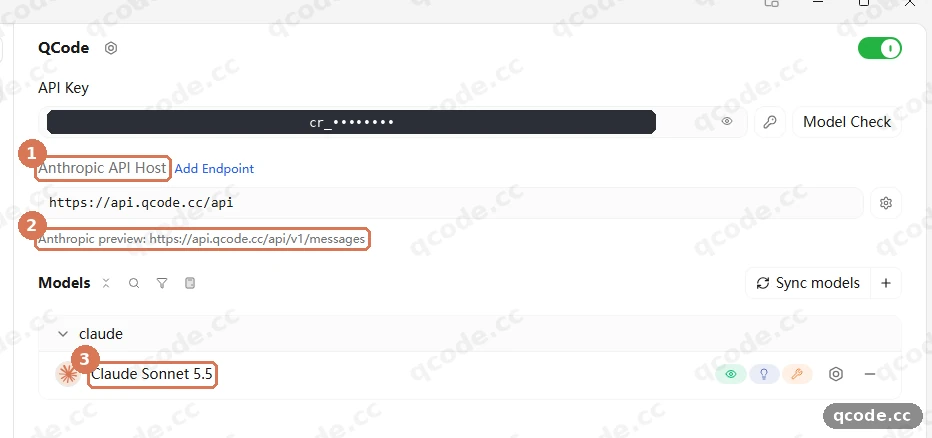
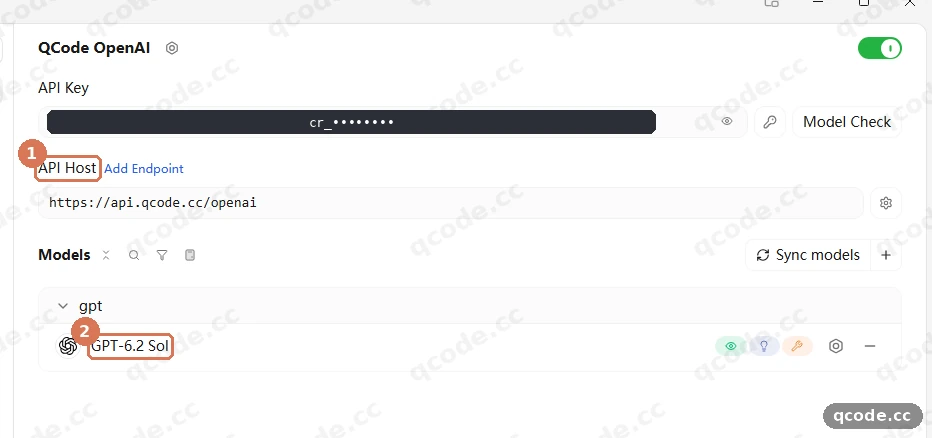
Windows 11 上の Cherry Studio 2.2.3、2026-11-21 に確認。スクリーンショットは英語インターフェースで、文言はバージョン間で変わるため、お使いのバージョンに従ってください。
よくある質問
Cherry Studio 2.2.3 にはプロバイダータイプのドロップダウンがありません。Anthropic はどう選ぶのですか?
2.2.3 では選ぶタイプはありません。Add Custom Provider ダイアログの Anthropic の欄に https://api.qcode.cc/api を入れることが Anthropic プロトコルの選択になり、Claude モデルはその欄だけを通ります。代わりに OpenAI の欄に入れると、QCode の OpenAI エンドポイントは model_not_available_on_endpoint を返します。古いチュートリアルにあるプロバイダータイプのドロップダウンは 2.2.3 にはもうありません。
Cherry Studio の API アドレスに /v1 を付けるべきですか?
いいえ。ルートアドレスのみを入力します。Anthropic の欄は https://api.qcode.cc/api、OpenAI の欄は https://api.qcode.cc/openai で、/v1 も末尾のスラッシュも付けません。Cherry は /v1/messages や /v1/chat/completions を自分で追加するため、/v1 を書くと /api/v1/v1/messages になり、すべてのリクエストが 404 を返します。ドキュメントにはもう 1 つ注記があります。末尾に # を付けると自動追加が無効になり、固定の完全なパスが必要なプロバイダー向けですが、通常の QCode のアドレスでは必要ありません。
model_not_available_on_endpoint が出る、またはすべてのリクエストが 404 になる場合はどうすればよいですか?
この 2 つは別の誤りを指しています。model_not_available_on_endpoint はモデルが誤った行にあることを意味します。Claude モデルが OpenAI の行に入力されており、QCode の OpenAI エンドポイントでは提供されないため、ルートアドレスを Anthropic の行 https://api.qcode.cc/api に移動してください。すべてのリクエストで 404 になる場合は、まず Base URL に /v1 を入力していないか確認し(Cherry は /api/v1/v1/messages に変換します)、Base URL をルートアドレス https://api.qcode.cc/api に戻してください。その後、プロバイダーページの Anthropic preview の行を照合してください。パスが完全に一致している必要があります。
Cherry Studio で QCode を使うのに Cherry アカウントや Anthropic アカウントは必要ですか?
どちらも不要です。cr_ で始まる QCode のキーが 1 つあれば十分です。ドキュメントには No Cherry Studio account is needed at any point とあり、ウェルカムページの Set up later で、すべてローカルに設定された状態でアプリに入れます。失敗に見えるけれど無関係なメッセージが 1 つあります。Cherry は組み込みの CherryAI モデルで会話に名前を付けるため、ログアウト状態のアプリでは Failed to auto-generate conversation name が表示されますが、これは QCode の返信とは関係ありません。
hello を 1 回送っただけで数万トークンを使ったのはなぜですか?
最初のチャットは Cherry Support 内で実行されるためです。これはプリビルトのエージェントで、各メッセージに長いシステムプロンプトを送信するため、hello の一言でも数万トークンを消費する可能性があります。日常的なチャットでは、上部の Add Agent をクリックして通常のアシスタントを開始し、QCode のモデルを選択してください。
Add をクリックした後に Failed to pull models が出る、またはモデル一覧が空です。どうすればよいですか?
まずダイアログの Retry をクリックします。それでも失敗する場合は、Base URL がルートアドレス(/v1 なし、末尾のスラッシュなし)であることを確認し、同じダイアログの Add model manually でモデル ID を入力します。Claude は claude-sonnet-5-5、GPT は gpt-6.2-sol です。後で一覧を再取得するには、プロバイダーページの Sync models をクリックします。リクエストが実際に QCode に届いているか確認するには、probe.qcode.cc に同じキーを貼り付けてトラフィックを見てください。
出典
QCode ドキュメントの Cherry Studio 設定チュートリアル(英語、Windows、スクリーンショット更新 2026-11)、2026-11-21 に Windows 11 の英語インターフェースで実行した実測、Cherry Studio 英語版ダウンロードページ(2.2.3、安定版リリース 2026-11-19)。
関連記事
クォータパック: 月額プラン不要、7 日間有効
7 日間有効な一度限りのクォータを購入するか、個人プランにブースターパックを追加できます。モデルごとの料金は /models にあります。
QCode 向け Chatbox 設定:Claude と GPT(2026-11)
2026-11-22 確認:Chatbox 1.24.6 のカスタムプロバイダーで QCode に接続します。Claude の API Host には /v1 を含め、モデル ID は + New から入力します。
Claude Code の独自エンドポイント設定
2 つの環境変数、settings.json の書き方、apiKeyHelper、そして Web 版がゲートウェイを経由しない制限。
暗号資産チャージガイド
9 通貨・56 ネットワーク、手数料 0 で AI コーディング API クレジットを購入。
手順と引用は 2026-11-22 に QCode ドキュメントと Cherry Studio の英語サイトで確認しました。インターフェースの文言はバージョン間で変わるため、お使いのバージョンに従ってください。QCode のモデル提供状況と最新料金は qcode.cc/models に従います。QCode.cc は独立した API アクセスサービスであり、Anthropic、OpenAI、Cherry Studio との提携関係はなく、承認も受けていません。