Cherry Studio 配置 Claude API:2.2.3 的服务商与 API 地址
截至 2026-11-22,Cherry Studio 2.2.3 的配法是:左下角齿轮进 Settings → Model Provider → 列表底部 + Add Provider → Add Custom Provider,填服务商名字与 cr_ 开头的 API key,Anthropic 那一栏 Base URL 填 https://api.qcode.cc/api(不带 /v1,Cherry 会拼成 https://api.qcode.cc/api/v1/messages),点 Add 后勾 claude-sonnet-5-5;GPT 用同一把 key 再建一个服务商,OpenAI 栏填 https://api.qcode.cc/openai。2026-11-21 在 Windows 11(英文界面)上按这套配法实测,收到回复 Hello!。
更新于 2026-11-22
把这个工具接到 QCode 端点:一把 key 调 Claude、GPT 与国产模型。
- 按 token 计费,实时单价见 /models
- 支付宝、微信支付、信用卡、加密货币均可付款
- 充值后自助开通、立刻生效
四个先记住的值
没有服务商类型下拉
2.2.3 的 Add Custom Provider 弹窗按协议填栏:Claude 填 Anthropic 栏,GPT 与国产模型填 OpenAI 栏,旧教程里那个类型下拉在 2.2.3 已经没有。
Anthropic 栏的根地址
填 https://api.qcode.cc/api,Cherry 自己拼成 https://api.qcode.cc/api/v1/messages;服务商详情页的 Anthropic preview 一行显示的就是这个完整路径。
OpenAI 栏的根地址
填 https://api.qcode.cc/openai,拼成 https://api.qcode.cc/openai/v1/chat/completions;More options 里的 OpenAI Responses 填同一地址,只服务 GPT。
一把 key 两个服务商
整个流程不需要 Cherry Studio 账号,欢迎页点 Set up later 就能进主界面;同一把 cr_ 开头的 key 建两个服务商,分别填 Anthropic 栏与 OpenAI 栏。
旧版本与 2.2.3 的差别
在 Cherry Studio 2.2.3 里添加服务商,弹窗标题是 Add Custom Provider,里面已经没有任何「提供商类型」下拉:协议由你填哪一栏 Base URL 决定,Claude 填 Anthropic 栏就是 Anthropic 协议,GPT 与国产模型填 OpenAI 栏就是 OpenAI 协议。
一个服务商只说一种协议,所以要同时用 Claude 与 GPT,就是同一把 cr_ key 建两个服务商。Claude 只能走 Anthropic 栏:QCode 的 OpenAI 端点对 Claude 模型回 model_not_available_on_endpoint。旧版本把设置里这一页叫 Model Services,2.2.3 英文界面叫 Model Provider;添加服务商的入口就在主界面左下角齿轮打开的这一页里。
2.2.3 里与这条配法相关的三处界面
- 12.2.3 稳定版于 2026-11-19 发布,英文下载页写的是 Stable Release · 11/19/2026。
- 2点 Add 后 Cherry 立刻向 Base URL 下的 /models 拉取模型列表,并弹出标题为 QCode · Choose models 的窗口,2.2.3 没有「获取模型列表」按钮;之后要重新拉,在服务商详情页点 Sync models。
- 3服务商详情页有 Model Check 按钮,可以用来试模型。
三个时间点:发布、第一条回复、第二个服务商
Cherry Studio 2.2.3 稳定版发布,英文下载页把它写成 Stable Release · 11/19/2026 · Changelog;本次配置用的就是这个版本。
在 Windows 11 英文界面上装好 2.2.3:Anthropic 栏填 https://api.qcode.cc/api,勾选 claude-sonnet-5-5,发 Say hello in one short sentence,收到 Hello!。
同一把 cr_ key 再建第二个服务商 QCode OpenAI,OpenAI 栏填 https://api.qcode.cc/openai,不手写 /v1,勾 GPT-6.2 Sol 后模型正常入库。
已核实 vs 三处容易配错的地方
已核实(2026-11-21 实测与 docs 教程原文)
- 1地址:Anthropic 栏
https://api.qcode.cc/api拼成 /api/v1/messages,OpenAI 栏https://api.qcode.cc/openai拼成 /openai/v1/chat/completions,两处都只填根地址,不带 /v1、不带尾斜杠。 - 2模型:Anthropic 端点拉到的 ID 是
claude-sonnet-5-5、claude-sonnet-5、claude-opus-5-5、claude-haiku-5-5;OpenAI 端点拉到gpt-6.2-sol、gpt-6.2-astra,国产模型如glm-5.3。 - 3拉列表:点 Add 后自动拉取,弹窗标题 QCode · Choose models,之后要重拉用详情的 Sync models;失败时弹窗里有 Add model manually、红色提示 Failed to pull models 与 Retry。
- 4协议边界:OpenAI 端点对 Claude 模型回 model_not_available_on_endpoint,国产模型在 Anthropic 端点也能答,Agent 功能要求服务商走 Anthropic 协议。
- 5账号:全程不需要 Cherry Studio 账号,也不需要模型厂商账号,欢迎页点 Set up later 即可。
- 6界面名:2.2.3 英文界面是 Model Provider、+ Add Provider、Sync models,旧版是 Model Services、+ Add a provider、sync models。
三处容易配错的地方
- 1类型:2.2.3 没有类型下拉,把根地址填进 Anthropic 栏就是在用 Anthropic 协议。
- 2/v1:Cherry 会自己拼 /v1/messages,手写 /v1 会变成 /api/v1/v1/messages,每个请求返回 404。
- 3账号:不需要 Cherry 账号,也不需要厂商账号,欢迎页点 Set up later,key 用控制台那把 cr_ 开头的。
API 地址怎么填:Anthropic 栏 vs OpenAI 栏
Anthropic 栏:接 Claude,国产模型也能答
Base URL 填 https://api.qcode.cc/api,预览路径 https://api.qcode.cc/api/v1/messages,能用的模型 ID 是 claude-sonnet-5-5、claude-sonnet-5、claude-opus-5-5、claude-haiku-5-5;docs 写明国产模型在 Anthropic 端点也能答,Agent 功能也要求服务商走 Anthropic 协议。
OpenAI 栏:接 GPT 与国产模型
Base URL 填 https://api.qcode.cc/openai,预览路径 https://api.qcode.cc/openai/v1/chat/completions,能用的模型 ID 是 gpt-6.2-sol、gpt-6.2-astra,国产模型如 glm-5.3;Claude 在这一栏会被拒,More options 里的 OpenAI Responses 填同一地址、只服务 GPT。
九步:从下载到第一条回复
- 1打开 cherryai.com/download,默认选中的就是 Windows · x64,点 Download Windows Standard,下载到的是 Cherry-Studio-2.2.3-win-x64-setup.exe,约 286 MiB。
- 2双击安装,英文向导只有 4 屏:Choose Installation Options、Choose Install Location、Installing、Completing Cherry Studio Setup;干净系统上第一次会先为 VC++ 运行库弹一次用户账户控制,发布者显示 Microsoft Corporation,装法是 per-user,不再需要管理员权限。
- 3启动后欢迎页点 Set up later,不进任何登录流程。
- 4点主界面左下角齿轮进 Settings,找到 Model Provider,点服务商列表最底部的 + Add Provider。
- 5在 Add Custom Provider 里,Provider Name 填一个名字(如 QCode),API Key 粘 cr_ 开头的 key,Anthropic 那一栏 Base URL 填
https://api.qcode.cc/api,只填根地址、不带 /v1。 - 6点 Add,Cherry 立刻拉模型并弹出 QCode · Choose models,勾 Claude Sonnet 5.5(行右侧灰字是 ID
claude-sonnet-5-5)后点 Add selected models;随后弹出 QCode · Verify and enable 小窗,Cherry 用选中的模型发一次测试请求,完成后点 Done。 - 7回到聊天窗口,顶部模型按钮从 Select Model 变成 Claude Sonnet 5.5 | QCode,发一句 Say hello in one short sentence,收到 Hello! 就通了。
- 8可选:再点 + Add Provider 建第二个服务商,用同一把 cr_ key,这次 OpenAI 那一栏 Base URL 填
https://api.qcode.cc/openai,同样不带 /v1,勾 GPT-6.2 Sol。 - 9之后要在服务商详情页点 Sync models 重新拉列表,或用 Model Check 试模型;想确认请求到了 QCode,在 probe.qcode.cc 粘同一把 key 看流量。
QCode 侧:一把 cr_ key、两个服务商
协议由请求路径决定,key 不区分协议:同一把 cr_ 开头的 key,Anthropic 栏填 https://api.qcode.cc/api 走 Claude,OpenAI 栏填 https://api.qcode.cc/openai 走 GPT 与国产模型;把地址里的 api.qcode.cc 换成 asia.qcode.cc 或 us.qcode.cc,路径与 key 都不动。
按 token 计费,各模型单价见 /models。不想包月?按量包 ¥26 起买一笔额度,7 天内用完为止;已有个人套餐的用户额度不够时买加油包。想知道请求有没有到 QCode,在 probe.qcode.cc 粘同一把 key 看流量。
Cherry Studio 配置步骤与地址对照
docs 的 Cherry Studio 接入文档有完整的配置步骤、地址对照表和常见报错排查。下面两张图是配好之后的两个服务商卡片:第一张看 Anthropic 栏的根地址与预览路径,第二张看第二个服务商 OpenAI 栏的地址和列表里的 GPT-6.2 Sol。
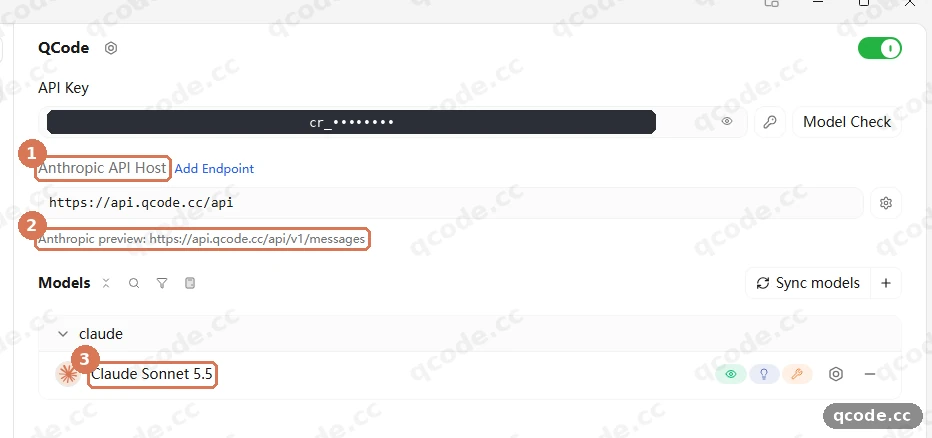
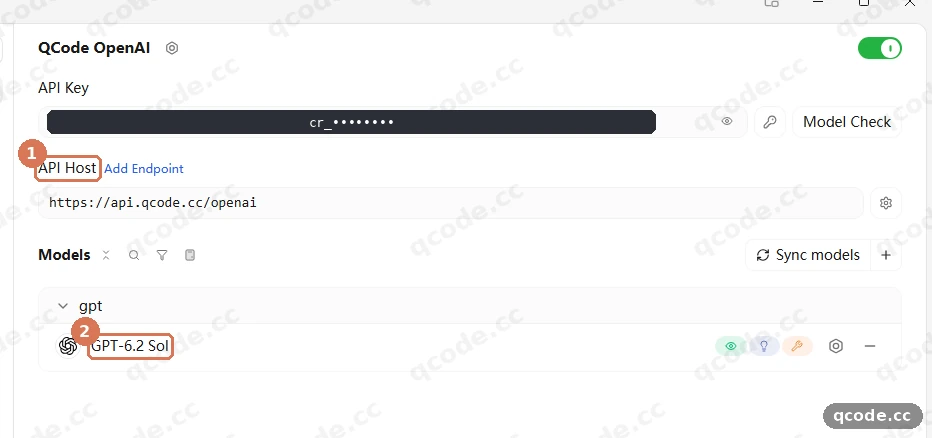
Cherry Studio 2.2.3,Windows 11,2026-11-21 实测;截图为英文界面,界面文字随版本变化,以你手上的版本为准。
常见问题
Cherry Studio 2.2.3 里找不到「提供商类型」下拉,怎么选 Anthropic?
2.2.3 不需要再选类型:在 Add Custom Provider 弹窗里把 https://api.qcode.cc/api 填进 Anthropic 那一栏 Base URL,就是在用 Anthropic 协议,Claude 模型只能走这一栏。填成 OpenAI 栏的话,QCode 的 OpenAI 端点对 Claude 模型回 model_not_available_on_endpoint。旧教程里那个「提供商类型」下拉在 2.2.3 已经没有了。
Cherry Studio 的 API 地址要不要加 /v1?
不要加。只填根地址:Anthropic 栏 https://api.qcode.cc/api,OpenAI 栏 https://api.qcode.cc/openai,不带 /v1、也不带尾斜杠。Cherry 会自己拼 /v1/messages 或 /v1/chat/completions,手写 /v1 会拼成 /api/v1/v1/messages,每个请求都返回 404。docs 另有一条:地址末尾加 # 会关闭自动拼接,只给需要固定完整路径的服务商用,QCode 的地址用不到它。
报 model_not_available_on_endpoint 或每个请求都 404 怎么办?
这两种报错指向两个不同的错。model_not_available_on_endpoint 是模型放错了栏:Claude 模型被填进 OpenAI 栏,QCode 的 OpenAI 端点不服务 Claude,把根地址挪到 Anthropic 栏 https://api.qcode.cc/api 就好。每个请求都 404 时,先查 Base URL 里是不是手写了 /v1(Cherry 会拼成 /api/v1/v1/messages),把 Base URL 改回根地址 https://api.qcode.cc/api;改完在服务商详情页对一眼 Anthropic preview 那一行,路径对了才算通。
用 Cherry Studio 接 QCode 需要 Cherry 账号或 Anthropic 账号吗?
都不需要,只要一把 cr_ 开头的 QCode key。docs 写明全程不需要注册 Cherry Studio 账号,欢迎页点 Set up later 就能进主界面,配置全在本机。另有一处容易误会:Cherry 自动给会话起名用的是内置的 CherryAI 模型,未登录时会弹 Failed to auto-generate conversation name,这条提示跟 QCode 的回复无关。
为什么只发了一句 hello 就用了几万 token?
因为第一条对话在 Cherry Support 里,它是应用预置的 Agent,每条消息都带一段很长的系统提示,所以连一句 hello 也可能花掉几万 token。日常聊天改成在顶部点 Add Agent,新建一个普通助手并选 QCode 的模型。
点 Add 后提示 Failed to pull models、模型列表是空的怎么办?
先点弹窗里的 Retry 重试;还失败就核对 Base URL 是不是根地址(不带 /v1、不带尾斜杠),再用弹窗里的 Add model manually 手填模型 ID,Claude 填 claude-sonnet-5-5,GPT 填 gpt-6.2-sol。之后要重新拉列表,在服务商详情页点 Sync models。想确认请求到底有没有到 QCode,在 probe.qcode.cc 粘同一把 key 看流量。
来源
QCode 文档 Cherry Studio 接入教程(英文版,Windows,截图更新于 2026-11);2026-11-21 在 Windows 11 英文界面上的实测;Cherry Studio 英文官网下载页(2.2.3,2026-11-19 稳定版)。
相关阅读
按量包:不包月,7 天有效
一次购买额度、7 天内按需使用,支持个人套餐随时叠加加油包,各模型单价见 /models。
Chatbox 接入 QCode:Claude 与 GPT 配置(2026-11)
截至 2026-11-22 核对:Chatbox 1.24.6 用自定义提供方接 QCode,Claude 模式的 API Host 要带 /v1,模型 ID 点 + New 手填。
Claude Code 自定义端点配置
两个环境变量、settings.json 写法、apiKeyHelper,以及网页版不走网关的官方限制。
加密货币充值指南
9 种币、56 条网络,0 平台手续费购买 AI 编程 API 额度。
步骤与引语核对于 2026-11-22,以 QCode 文档与 Cherry Studio 英文官网为准;界面文字随版本变化,以你手上的版本为准;QCode 在售型号与实时单价以 qcode.cc/models 为准。QCode.cc 是独立的 API 接入服务,与 Anthropic、OpenAI、Cherry Studio 无隶属关系,也未获其背书。