Claude API in Cherry Studio 2.2.3 einrichten: eigener Anbieter und Base URL
Stand 22. November 2026 lautet die Einrichtung in Cherry Studio 2.2.3 so: Öffnen Sie Settings über das Zahnrad unten links, gehen Sie zu Model Provider, klicken Sie unten in der Liste auf + Add Provider und dann auf Add Custom Provider, geben Sie dem Anbieter einen Namen und fügen Sie den API key ein, der mit cr_ beginnt, tragen Sie https://api.qcode.cc/api in der Zeile Anthropic ein (ohne /v1; Cherry erzeugt https://api.qcode.cc/api/v1/messages), klicken Sie auf Add und setzen Sie ein Häkchen bei claude-sonnet-5-5; für GPT erstellen Sie einen zweiten Anbieter mit demselben key und tragen https://api.qcode.cc/openai in der Zeile OpenAI ein. Getestet unter Windows 11 (englische Oberfläche) am 2026-11-21: die Antwort Hello! kam zurück.
Aktualisiert 2026-11-22
Richten Sie dieses Tool auf den QCode-Endpunkt — ein Key für Claude, GPT, DeepSeek und Qwen.
- Bezahlung pro Token — aktuelle Preise unter /models
- Apple Pay, Google Pay, Karte (Visa / Mastercard) oder Krypto — Prepaid ohne automatische Abbuchung
- Sofort selbst aktivieren · keine Abo-Bindung · kein Modelltraining mit API-Daten
Vier Werte zum Merken
Kein Dropdown für den Anbietertyp
In 2.2.3 entscheidet der Dialog Add Custom Provider über das Protokoll, je nachdem, welche Zeile Sie ausfüllen: Anthropic für Claude, OpenAI für GPT und chinesische Modelle. Das Dropdown, das ältere Anleitungen beschreiben, gibt es nicht mehr.
Stammadresse für die Zeile Anthropic
Tragen Sie https://api.qcode.cc/api ein, und Cherry erzeugt https://api.qcode.cc/api/v1/messages; die Vorschauzeile Anthropic auf der Anbieterseite zeigt genau diesen vollständigen Pfad.
Stammadresse für die Zeile OpenAI
Tragen Sie https://api.qcode.cc/openai ein, und Cherry erzeugt https://api.qcode.cc/openai/v1/chat/completions; OpenAI Responses unter More options nimmt dieselbe Adresse und bedient nur GPT.
Ein key, zwei Anbieter
An keiner Stelle des Ablaufs ist ein Cherry Studio Konto nötig: klicken Sie auf der Willkommensseite auf Set up later. Ein key, der mit cr_ beginnt, deckt zwei Anbieter ab, einen in der Zeile Anthropic und einen in der Zeile OpenAI.
Wie sich ältere Builds von 2.2.3 unterscheiden
Das Hinzufügen eines Anbieters in Cherry Studio 2.2.3 öffnet einen Dialog mit dem Titel Add Custom Provider, in dem kein Dropdown für den Anbietertyp mehr vorhanden ist: Das Protokoll ergibt sich daraus, welche Base URL Zeile Sie ausfüllen, die Zeile Anthropic bedeutet also das Anthropic-Protokoll und die Zeile OpenAI das OpenAI-Protokoll.
Ein Anbieter spricht ein Protokoll, deshalb bedeutet Claude und GPT parallel zu nutzen zwei Anbieter mit demselben cr_ key. Claude läuft ausschließlich über die Zeile Anthropic: QCodes OpenAI-Endpunkt antwortet für Claude-Modelle mit model_not_available_on_endpoint. Ältere Versionen nennen diese Einstellungsseite Model Services; 2.2.3 nennt sie Model Provider, und sie öffnet sich über das Zahnrad unten links in der App.
Drei Stellen in der Oberfläche in 2.2.3
Erstens erschien Cherry Studio 2.2.3 am 2026-11-19 als stabile Version, und die englische Downloadseite schreibt Stable Release · 11/19/2026. Zweitens fragt Cherry nach dem Klick auf Add sofort /models unter der Base URL nach der Modellliste ab und öffnet ein Fenster mit dem Titel QCode · Choose models; 2.2.3 hat keine Schaltfläche zum Abrufen der Modellliste, ein erneuter Abruf erfolgt daher über Sync models auf der Anbieterseite. Drittens enthält die Anbieterseite eine Schaltfläche Model Check, um ein Modell zu testen.
Drei Zeitpunkte: das Release, die erste Antwort, der zweite Anbieter
Cherry Studio 2.2.3 erschien als stabile Version, und die englische Downloadseite schreibt sie als Stable Release · 11/19/2026 · Changelog; dieser Build wird für diese Einrichtung verwendet.
Unter Windows 11 in der englischen Oberfläche, 2.2.3 mit https://api.qcode.cc/api in der Zeile Anthropic, claude-sonnet-5-5 angehakt, Say hello in one short sentence gesendet, Hello! empfangen.
Ein zweiter Anbieter mit dem Namen QCode OpenAI wurde mit demselben cr_ key hinzugefügt, https://api.qcode.cc/openai in der Zeile OpenAI und ohne eingetipptes /v1; nach dem Anhaken von GPT-6.2 Sol wurde das Modell normal aufgelistet.
Bestätigt vs. drei leicht zu übersehende Punkte
Bestätigt (Praxis am 2026-11-21 und der Text der docs)
- 1Adressen: Die Zeile Anthropic mit
https://api.qcode.cc/apiwird zu /api/v1/messages, die Zeile OpenAI mithttps://api.qcode.cc/openaiwird zu /openai/v1/chat/completions, und beide nehmen nur die Stammadresse, ohne /v1 und ohne abschließenden Schrägstrich. - 2Modelle: Der Anthropic-Endpunkt liefert
claude-sonnet-5-5,claude-sonnet-5,claude-opus-5-5undclaude-haiku-5-5; der OpenAI-Endpunkt liefertgpt-6.2-sol,gpt-6.2-astraund chinesische Modelle wieglm-5.3. - 3Modellliste: Add ruft sie automatisch in einem Dialog mit dem Titel QCode · Choose models ab, spätere Abrufe nutzen Sync models auf der Anbieterseite, und bei einem Fehler erscheinen Add model manually, eine rote Zeile Failed to pull models und Retry.
- 4Protokollgrenzen: Der OpenAI-Endpunkt antwortet für Claude-Modelle mit model_not_available_on_endpoint, chinesische Modelle antworten auch am Anthropic-Endpunkt, und Agent-Funktionen erwarten einen Anbieter auf dem Anthropic-Protokoll.
- 5Konten: Weder ein Cherry Studio Konto noch ein Konto eines Modellanbieters ist nötig; Set up later auf der Willkommensseite genügt.
- 6Schnittstellennamen: 2.2.3 sagt Model Provider, + Add Provider und Sync models, ältere Versionen sagen Model Services, + Add a provider und sync models.
Drei leicht zu übersehende Punkte
- 1Type: 2.2.3 hat kein Dropdown für den Type; die Stamm-Adresse in die Zeile Anthropic einzutragen ist das, was das Anthropic-Protokoll auswählt.
- 2/v1: Cherry hängt /v1/messages selbst an, ein eingetragenes /v1 macht den Pfad zu /api/v1/v1/messages und jede Anfrage liefert 404.
- 3Accounts: Weder ein Cherry-Konto noch ein Anbieterkonto ist nötig; klicken Sie auf der Willkommensseite auf Set up later und verwenden Sie den cr_-Schlüssel aus der Konsole.
Wohin die API-Adresse gehört: Zeile Anthropic versus Zeile OpenAI
Zeile Anthropic: Claude und auch chinesische Modelle
Setzen Sie die Base URL auf https://api.qcode.cc/api; der Vorschaupfad ist https://api.qcode.cc/api/v1/messages und die Modell-IDs sind claude-sonnet-5-5, claude-sonnet-5, claude-opus-5-5 und claude-haiku-5-5. Die docs merken an, dass chinesische Modelle auch am Anthropic-Endpunkt antworten, und Agent-Funktionen erwarten einen Anbieter auf diesem Protokoll.
Zeile OpenAI: GPT und chinesische Modelle
Setzen Sie die Base URL auf https://api.qcode.cc/openai; der Pfad in der Vorschau ist https://api.qcode.cc/openai/v1/chat/completions, und die Modell-IDs sind gpt-6.2-sol, gpt-6.2-astra und chinesische Modelle wie glm-5.3. Claude wird in dieser Zeile abgelehnt, und OpenAI Responses unter More options nutzt dieselbe Adresse und bedient nur GPT.
Neun Schritte von der Download-Seite bis zur ersten Antwort
- 1Öffnen Sie cherryai.com/download, wo Windows · x64 bereits ausgewählt ist, und klicken Sie auf Download Windows Standard; die Datei ist Cherry-Studio-2.2.3-win-x64-setup.exe, etwa 286 MiB.
- 2Starten Sie das Installationsprogramm: Der englische Assistent hat 4 Bildschirme, Choose Installation Options, Choose Install Location, Installing und Completing Cherry Studio Setup. Auf einem sauberen System wird zuerst der VC++-Runtime-Installer ausgeführt und es erscheint eine Benutzerkontensteuerung mit dem Herausgeber Microsoft Corporation; die App selbst wird pro Benutzer installiert, Administratorrechte sind nicht nötig.
- 3Klicken Sie beim ersten Start auf der Willkommensseite auf Set up later; eine Anmeldung ist nicht beteiligt.
- 4Klicken Sie unten links auf das Zahnrad, um Settings zu öffnen, suchen Sie Model Provider und klicken Sie unten in der Anbieterliste auf + Add Provider.
- 5Geben Sie in Add Custom Provider einen Namen wie QCode in Provider Name ein, fügen Sie den cr_ key in API Key ein und tragen Sie
https://api.qcode.cc/apiin der Anthropic-Zeile ein, nur die Stammadresse, kein /v1. - 6Klicken Sie auf Add; Cherry ruft die Modelle sofort ab und öffnet QCode · Choose models, setzen Sie also ein Häkchen bei Claude Sonnet 5.5 (der graue Text in der Zeile ist die ID
claude-sonnet-5-5) und klicken Sie auf Add selected models; dann erscheint ein kleines Fenster QCode · Verify and enable, Cherry sendet eine Testanfrage mit dem gewählten Modell, und Sie klicken auf Done, wenn sie abgeschlossen ist. - 7Zurück im Chatfenster wechselt die Modellschaltfläche oben von Select Model zu Claude Sonnet 5.5 | QCode; senden Sie Say hello in one short sentence, und eine Antwort Hello! bedeutet, dass der Anbieter funktioniert.
- 8Optional: Klicken Sie erneut auf + Add Provider für einen zweiten Anbieter mit demselben cr_ key, diesmal mit
https://api.qcode.cc/openaiin der OpenAI-Zeile, wieder ohne /v1, und setzen Sie ein Häkchen bei GPT-6.2 Sol. - 9Um die Liste später erneut abzurufen, nutzen Sie Sync models auf der Anbieterseite oder testen Sie ein Modell mit Model Check; um zu bestätigen, dass Anfragen QCode erreichen, fügen Sie denselben key unter probe.qcode.cc ein und sehen Sie sich den Traffic an.
Die QCode-Seite: ein cr_ key, zwei Anbieter
Das Protokoll entscheidet der Anfragepfad, nicht der key: Mit einem cr_ key erreicht https://api.qcode.cc/api in der Anthropic-Zeile Claude und https://api.qcode.cc/openai in der OpenAI-Zeile GPT und chinesische Modelle. Ersetzen Sie api.qcode.cc durch asia.qcode.cc oder us.qcode.cc, bleiben sowohl die Pfade als auch der key unverändert.
Die Abrechnung erfolgt pro Token; aktuelle Preise für jedes Modell finden Sie unter /models. Noch kein Monatsplan? Nutzungspakete beginnen bei $4 für ein einmaliges Kontingent, das Sie innerhalb von 7 Tagen verbrauchen; wenn Sie bereits einen Privatplan haben, fügen Sie ein Booster-Pack hinzu, wenn Sie mehr Kontingent benötigen. Um zu sehen, ob Anfragen bei QCode ankommen, fügen Sie denselben key unter probe.qcode.cc ein.
Cherry Studio einrichten, Schritt für Schritt
Das Tutorial in den docs führt Sie von der Download-Seite bis zur ersten Antwort, mit nummerierten Screenshots unter Windows in der englischen Oberfläche. Die Bilder unten zeigen die zwei fertigen Anbieter-Karten: Die erste enthält die Stamm-Adresse von Anthropic und ihren Vorschau-Pfad, die zweite die OpenAI-Adresse mit dem Modell GPT-6.2 Sol.
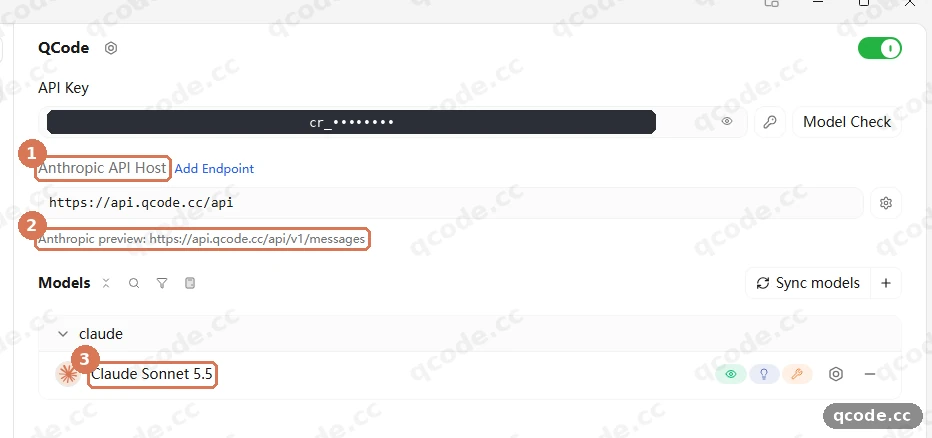
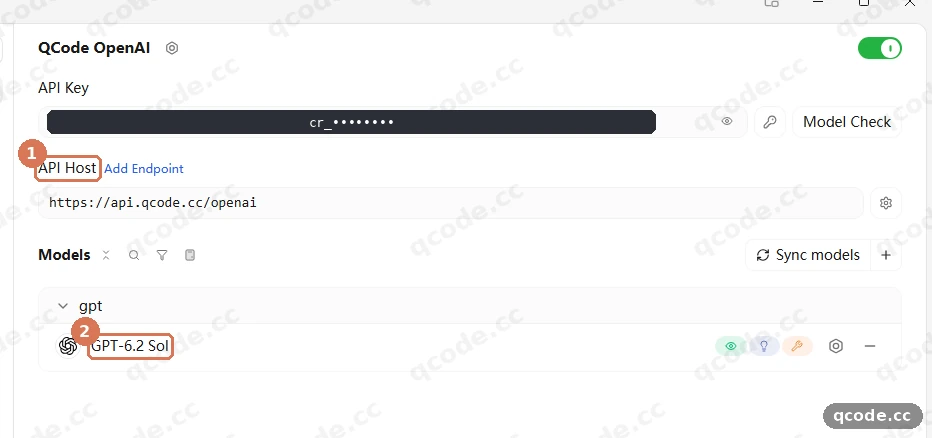
Cherry Studio 2.2.3 unter Windows 11, geprüft am 2026-11-21; die Screenshots nutzen die englische Oberfläche, und die Formulierungen ändern sich zwischen Versionen, folgen Sie daher der Version, die Sie haben.
Häufige Fragen
In Cherry Studio 2.2.3 gibt es kein Dropdown für den Anbietertyp. Wie wähle ich Anthropic?
In 2.2.3 gibt es keinen Typ zum Auswählen: Wenn Sie https://api.qcode.cc/api in der Anthropic-Zeile des Dialogs Add Custom Provider eintragen, wählt das das Anthropic-Protokoll, und Claude-Modelle laufen nur über diese Zeile. Tragen Sie sie stattdessen in der OpenAI-Zeile ein, antwortet der OpenAI-Endpunkt von QCode mit model_not_available_on_endpoint. Das Dropdown für den Anbietertyp, das ältere Tutorials zeigen, gibt es in 2.2.3 nicht mehr.
Muss die API-Adresse in Cherry Studio /v1 enthalten?
Nein. Geben Sie nur die Stammadresse ein: https://api.qcode.cc/api in der Anthropic-Zeile und https://api.qcode.cc/openai in der OpenAI-Zeile, ohne /v1 und ohne abschließenden Schrägstrich. Cherry hängt /v1/messages oder /v1/chat/completions selbst an, ein eingetipptes /v1 erzeugt also /api/v1/v1/messages und jede Anfrage liefert 404. Die Docs ergänzen einen Hinweis: Ein # am Ende schaltet das Anhängen ab, das ist für Anbieter gedacht, die einen festen vollständigen Pfad brauchen, und die normalen QCode-Adressen benötigen es nie.
Was mache ich bei model_not_available_on_endpoint oder wenn jede Anfrage 404 zurückgibt?
Die beiden deuten auf zwei verschiedene Fehler hin. model_not_available_on_endpoint bedeutet, dass das Modell in der falschen Zeile steht: Claude-Modelle wurden in der Zeile OpenAI eingetragen, die der OpenAI-Endpunkt von QCode nicht bedient, verschieben Sie die Stamm-Adresse daher in die Zeile Anthropic unter https://api.qcode.cc/api. Bei einem 404 für jede Anfrage prüfen Sie zuerst, ob /v1 in die Base URL eingetragen wurde (Cherry macht daraus /api/v1/v1/messages), und setzen Sie die Base URL auf die Stamm-Adresse https://api.qcode.cc/api zurück; vergleichen Sie danach die Zeile Anthropic preview auf der Anbieterseite, denn der Pfad muss genau übereinstimmen.
Brauche ich für die Nutzung von QCode in Cherry Studio ein Cherry-Konto oder ein Anthropic-Konto?
Weder noch: Ein QCode key, der mit cr_ beginnt, genügt. Die Docs formulieren es so: No Cherry Studio account is needed at any point, und Set up later auf der Willkommensseite führt in die App, wobei alles lokal konfiguriert ist. Eine Meldung, die wie ein Fehler aussieht, aber nichts damit zu tun hat: Cherry benennt Unterhaltungen mit seinem eingebauten Modell CherryAI, daher zeigt eine abgemeldete App Failed to auto-generate conversation name, was nichts mit den Antworten von QCode zu tun hat.
Warum hat ein einzelnes hello zehntausende Token verbraucht?
Weil der erste Chat in Cherry Support läuft, einem vorgefertigten Agent, der mit jeder Nachricht einen langen System-Prompt sendet, können selbst ein einziges Hallo mehrere zehntausend Token kosten. Für alltägliche Chats klicken Sie oben auf Add Agent, starten Sie einen einfachen Assistenten und wählen Sie ein QCode-Modell.
Nach dem Klick auf Add erscheint Failed to pull models, oder die Modellliste ist leer. Was nun?
Klicken Sie zuerst im Dialog auf Retry; schlägt es erneut fehl, prüfen Sie, ob die Base URL die Stammadresse ist (kein /v1, kein abschließender Schrägstrich), und nutzen Sie dann Add model manually im selben Dialog und geben Sie die Modell-ID ein: claude-sonnet-5-5 für Claude, gpt-6.2-sol für GPT. Um die Liste später erneut abzurufen, klicken Sie auf der Anbieterseite auf Sync models. Um zu sehen, ob Anfragen QCode tatsächlich erreichen, fügen Sie denselben key unter probe.qcode.cc ein und sehen Sie sich den Traffic an.
Quellen
QCode Docs, Tutorial zur Einrichtung in Cherry Studio (Englisch, Windows, Screenshots aktualisiert 2026-11); praktischer Durchlauf unter Windows 11 in der englischen Oberfläche am 2026-11-21; englische Download-Seite von Cherry Studio (2.2.3, stabile Version 2026-11-19).
Verbinden Sie Claude und GPT in Cherry Studio
Erstellen Sie ein Konto für einen cr_ key, tragen Sie https://api.qcode.cc/api in der Anthropic-Zeile und https://api.qcode.cc/openai in der OpenAI-Zeile ein; die Abrechnung erfolgt pro Token, Preise unter /models.
Weiterlesen
Nutzungspakete: kein Monatsplan, 7 Tage gültig
Kaufen Sie ein einmaliges Kontingent mit 7 Tagen Gültigkeit oder fügen Sie einem Privatplan ein Booster-Pack hinzu; die Preise pro Modell stehen unter /models.
Chatbox für QCode einrichten: Claude und GPT (2026-11)
Geprüft am 2026-11-22: Ein benutzerdefinierter Anbieter in Chatbox 1.24.6 verbindet QCode, mit /v1 im Claude API Host und der über + New eingegebenen Modell-ID.
Claude Code: benutzerdefinierten Endpunkt einrichten
Die beiden Umgebungsvariablen, die Form in settings.json, apiKeyHelper und die dokumentierte Einschränkung bei Web-Sitzungen.
Krypto-Zahlungsleitfaden
Neun Coins, 56 Netzwerke, keine Plattformgebühr für KI-Coding-API-Guthaben.
Die Schritte und Zitate wurden am 2026-11-22 gegen die QCode Docs und die englische Website von Cherry Studio geprüft; die Formulierungen der Oberfläche ändern sich zwischen Versionen, folgen Sie daher der Version, die Sie haben, und Modellverfügbarkeit und aktuelle Preise von QCode folgen qcode.cc/models. QCode.cc ist ein unabhängiger API-Zugangsdienst ohne Zugehörigkeit zu und ohne Billigung durch Anthropic, OpenAI oder Cherry Studio.
Kilo Code mit Claude-API einrichten
Custom provider: Claude über Anthropic Messages und /api, GPT und chinesische Modelle über OpenAI Compatible und /openai/v1, dazu häufige Fehler.
Chatbox für QCode einrichten: Claude und GPT (2026-11)
Geprüft am 2026-11-22: Ein benutzerdefinierter Anbieter in Chatbox 1.24.6 verbindet QCode, mit /v1 im Claude API Host und der über + New eingegebenen Modell-ID.